
Notion 按鈕教學:一鍵新增多個任務,並自動填入任務截止日
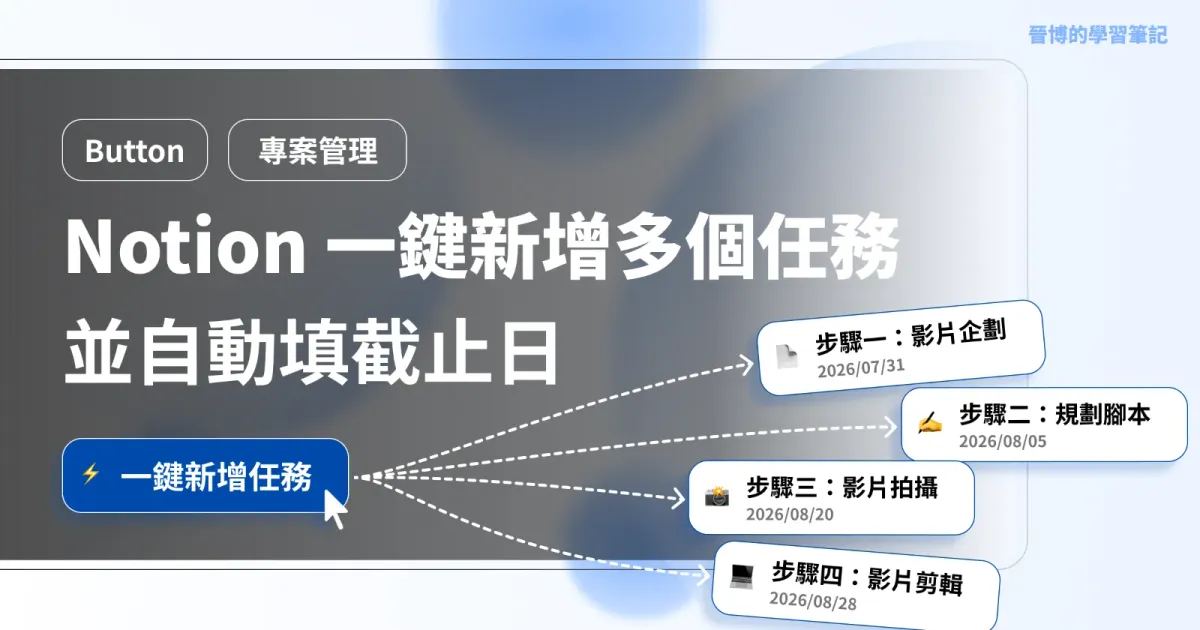
用一顆 Notion 按鈕一鍵新增多個任務,並依「專案完成日」自動算出每個任務的截止日。

{{intro}}
如果你也在做專案管理,一定遇過這種困境:每新增一個專案,光是把一堆任務的截止日「一個一個」手動填進去,就要花掉好幾分鐘,任務越多、填越久,還很容易填錯 🥲。
我自己有和女友一起經營自媒體要拍短影片時特別有感,因為這類專案的時程幾乎都是固定的:
- 1~2 個月前:定案企劃
- 1 個月前:完成拍攝
- 3~4 週前,初版影片產出
- 2~3 週前,影片定案並排程
這種「每一步都固定、時程也能預測」的任務,其實就是一套「有固定 SOP」的任務。
而這篇要教的 Notion 按鈕,最適合的就是這種「有固定 SOP」的任務:只要步驟和時間點每次都差不多,就能一鍵新增、自動排好截止日。
反過來說,如果你的專案裡面的任務截止日,每次都長得不一樣、沒有固定節奏,那這篇的教學效果就沒那麼明顯囉 !但也會鼓勵你找出這類型專案「有固定 SOP」的任務,並且使用這篇文章教學的按鈕!
為什麼你需要 Notion 按鈕?手動排截止日的風險
| ❌ 手動排截止日 | ✅ 用「按鈕」自動排截止日 |
|---|---|
| 每個任務都要手動建日期 | 自動依「專案完成日」算好每個任務完成時間 |
| 建立任務要好幾分鐘,任務越多、花的時間越多 | 不管有幾個任務,填日期只要 3 秒鐘 |
| 有「截止日填錯」的風險 | 再也不會手殘填錯截止日 |
光看文字可能沒感覺,直接看看影片的實際效果吧 👇
Notion 按鈕是什麼?能做的事一次看懂
Notion 按鈕(Button)你可以把它想成資料庫裡的一顆快捷鍵:你每次都要重複點的那幾步,先把要做的步驟設定好,之後點一下就全部跑完。
大部分人用 Notion 按鈕都知道可以「新增一筆資料」,但動作選單其實有 10 個動作可以選(還有一個「封存頁面」正在分批開放中):
| 動作 | 定義 | 常見情境 |
|---|---|---|
| 插入區塊 | 在頁面裡新增一段固定內容 | 一鍵貼出會議記錄的骨架 |
| 建立頁面 | 新增頁面到指定位置或資料庫 | 一鍵開好一整組任務(本篇會用) |
| 更新頁面 | 編輯資料庫中符合條件的頁面/資料屬性 | 一鍵把狀態改成「完成」(本篇會用) |
| 傳送通知給… | 在 Notion 裡通知某個人,最多可通知 20 位工作區成員 | 任務指派時提醒負責人 |
| 封存頁面 🆕 | 把頁面收進封存區,但不是刪掉(分批開放中,不是每個帳號都看得到) | 一鍵收起已完成任務、過期資料、舊專案 |
| 顯示確認對話方塊 | 跳出詢問框,按「是」以後才會跳下一步 | 有些按鈕被誤觸會很麻煩,可以使用這個 |
| 開啟頁面、表單或網址 | 跳到指定頁面或外部連結,也可以打開按鈕動作中新建立的頁面 | 把按鈕當導覽列用 |
| 定義變數 | 先算好一個值,給後面的動作用 | 動態日期、動態標題 |
| 🔒 傳送郵件 | 用 Gmail 寄信 | 寄出通知信 |
| 🔒 傳送 Webhook | 打 API 給外部服務 | 串接自動化工具 |
| 🔒 將 Slack 通知傳送到… | 發訊息到 Slack 頻道 | 團隊協作通知 |
⚠️ 最後三個(傳送郵件、Webhook、Slack 通知)是付費方案限定,其餘免費版就有囉!這篇只用到「建立頁面」+「更新頁面」,所以免費版也做得出來。
我覺得按鈕不是拿來炫技的功能,是拿來把「你每次都一樣的那幾步」設定好。所以與其問「按鈕能做什麼」,不如先問自己一句:「我有哪件事,是每次都用同一個順序做第二遍以上的? 」。
{{block:key}}
Notion 一鍵新增任務、自動填截止日的運作原理
在動手之前,先花 1 分鐘搞懂原理,後面設定你才比較不會迷路。
這套系統其實只有 2 個資料庫:專案資料庫、任務資料庫。運作邏輯拆成三步:
- 透過 Notion 的匯總(Rollup)功能,讓「任務資料庫」抓到「專案資料庫」的專案完成日
- 讓 Notion 按鈕去填入「任務資料庫」的完成-X 天(按鈕只要設定一次,之後就能無限次套用)
- 在「任務資料庫」建立一個完成日公式
「完成日」公式運作邏輯:專案完成日 減去 完成-X 天,就會自動算出這個任務該在哪一天完成。
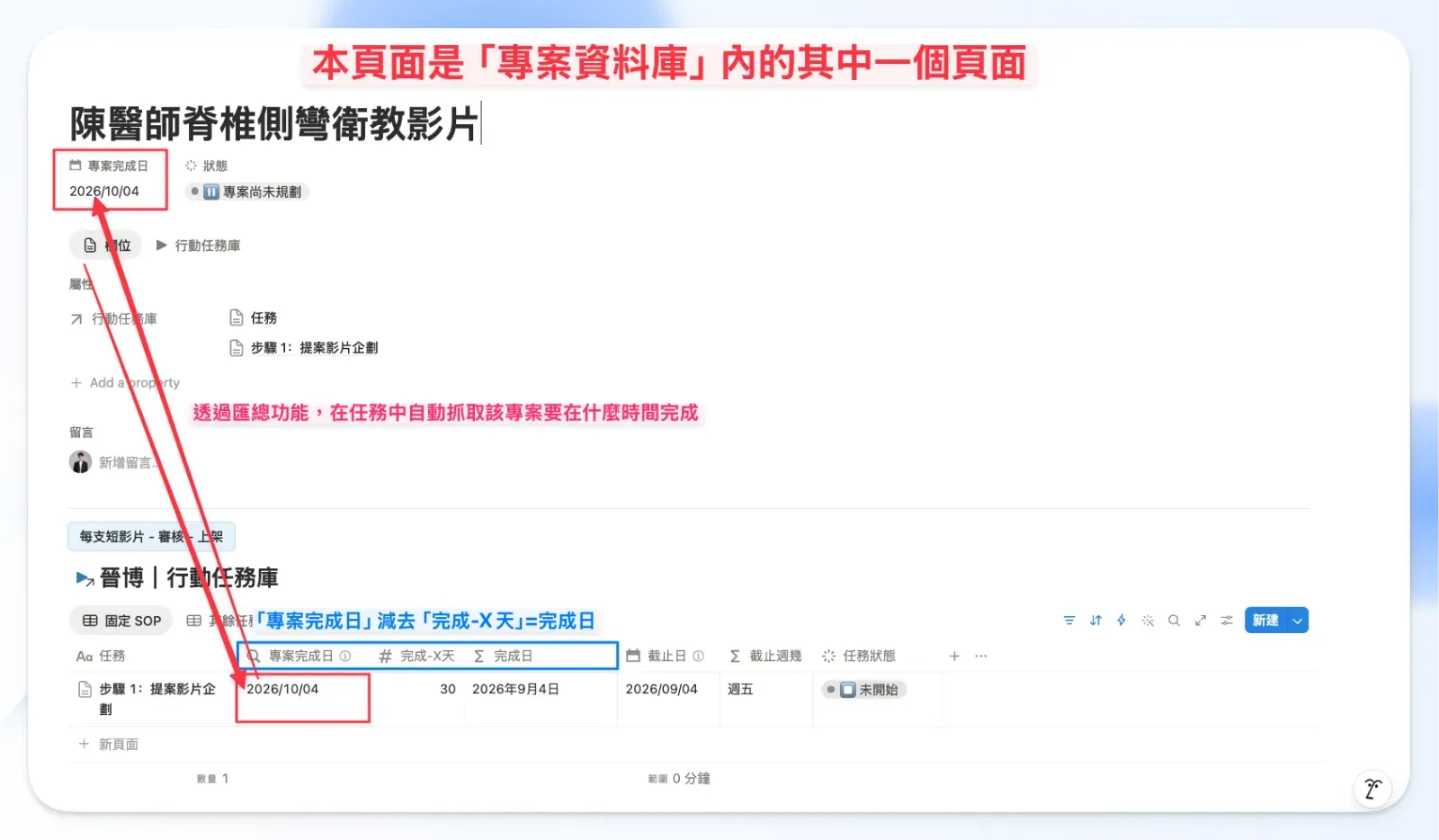
(這裡的小提醒目前看不懂沒關係,跟著做完再操作一次就會通了 🦕)
原理懂了,接下來就是實作。下面三段會帶你走完:先建好兩個資料庫,再把按鈕放進模板,最後實際跑一次。
建立專案與任務的資料庫
先建立兩個資料庫,屬性照著下面設定。
專案資料庫需要的屬性:
| 屬性 | 屬性名稱 | 說明 |
|---|---|---|
| 日期 | 專案完成日 | 設定這個專案要完成的日期 |
| 關聯 | 行動任務庫 | 和行動任務資料庫做關聯 |
| 狀態 | 狀態 | 管理專案狀態 |
行動任務資料庫需要的屬性:
| 屬性 | 屬性名稱 | 說明 |
|---|---|---|
| 日期 | 截止日 | 任務的截止日 |
| 關聯 | 專案項目庫 | 和專案項目資料庫做關聯 |
| 匯總 | 專案完成日 | 抓專案項目資料庫的日期屬性 |
| 數字 | 完成-X天 | 給公式計算用的數字 |
| 公式 | 完成日 | 用「專案完成日 − 完成-X 天」算出日期 |
| 狀態 | 狀態 | 管理任務狀態 |
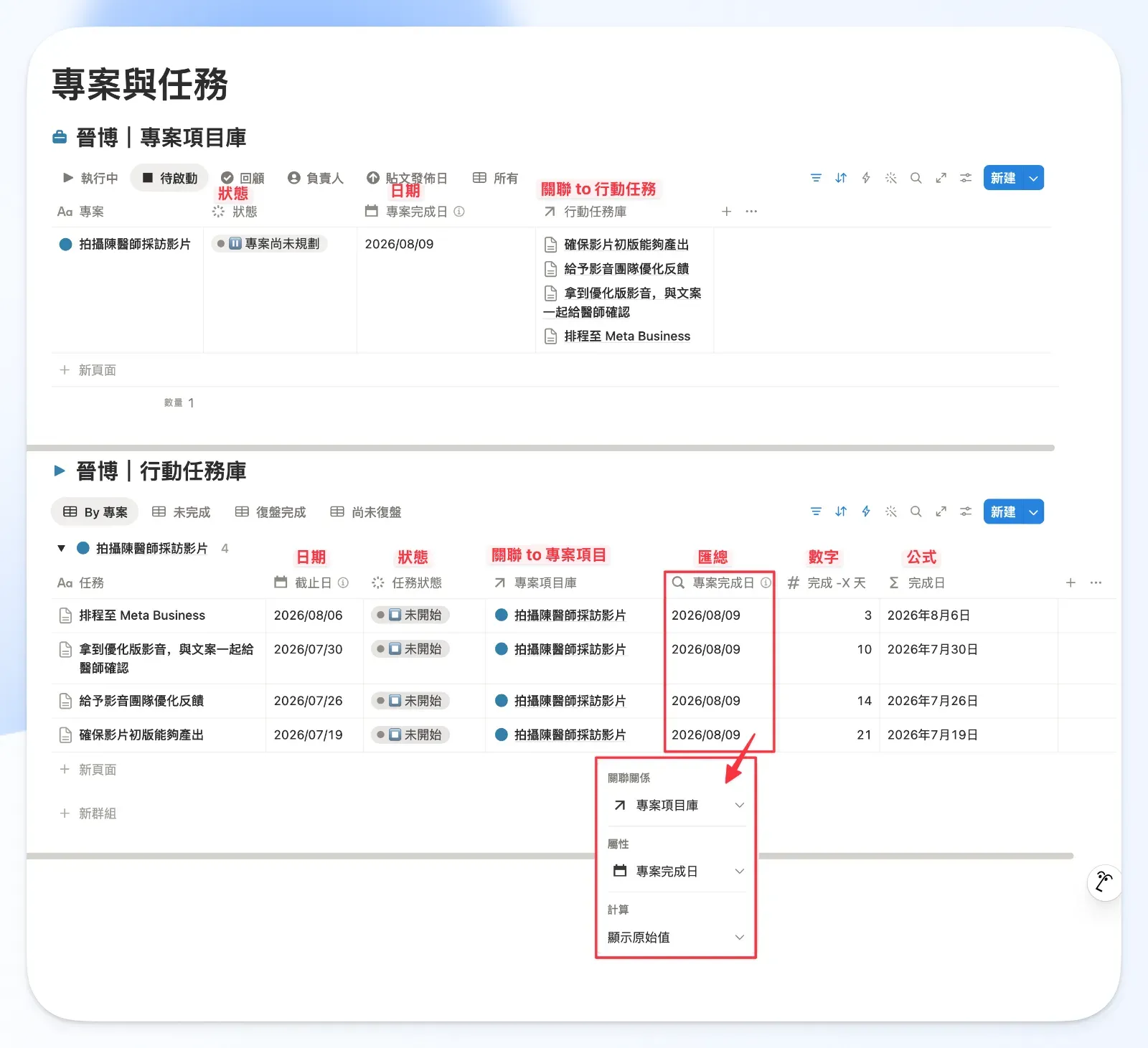
屬性建好後,把下面這段完成日公式貼到任務資料庫「完成日」欄位裡:
{{copy:dateSubtract(專案完成日.first(), 完成-X天, "days")}}
完成日的公式怎麼設定,可以照著底下影片操作:
在專案資料庫的頁面模板裡放 Notion 按鈕
這一段要讓按鈕真的動起來,分成 3 件事:
- 先在專案資料庫建立一個「頁面模板」。
- 先設定按 Notion 按鈕的「新增任務」與「自動填寫截止日」步驟,再透過建立副本新增 N 個任務。
- 之後每開一個新專案,套用它就自帶這顆按鈕。
因此可以先在「專案資料庫」建立一個新的頁面模板。
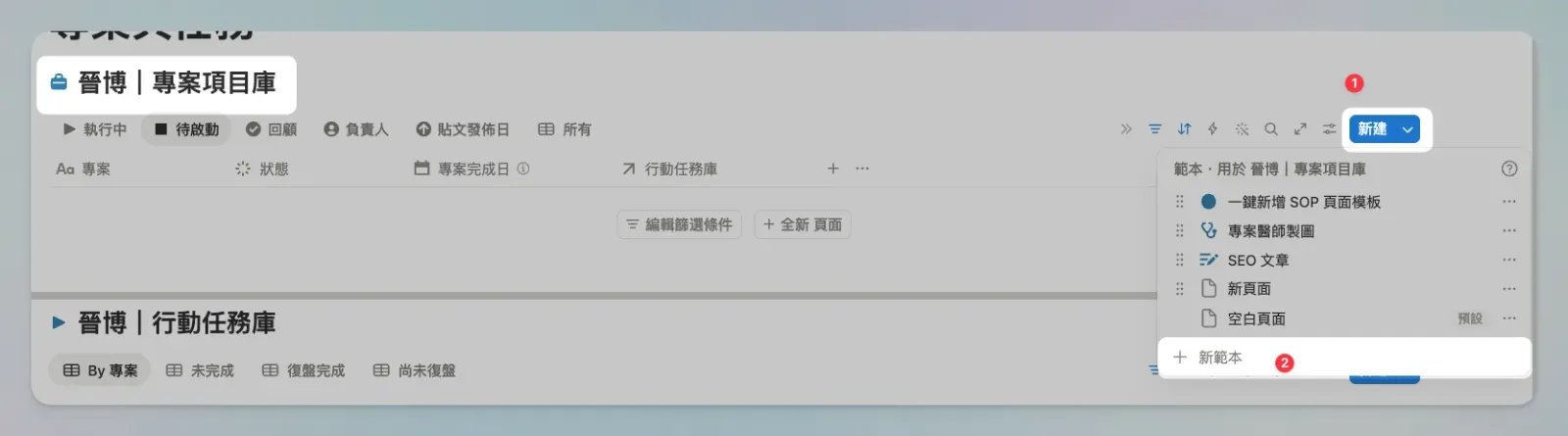
設定 Notion 按鈕,能新增任務和自動填寫截止日
重要:接下來的按鈕,一定要建立在專案項目資料庫的「頁面模板」裡面。
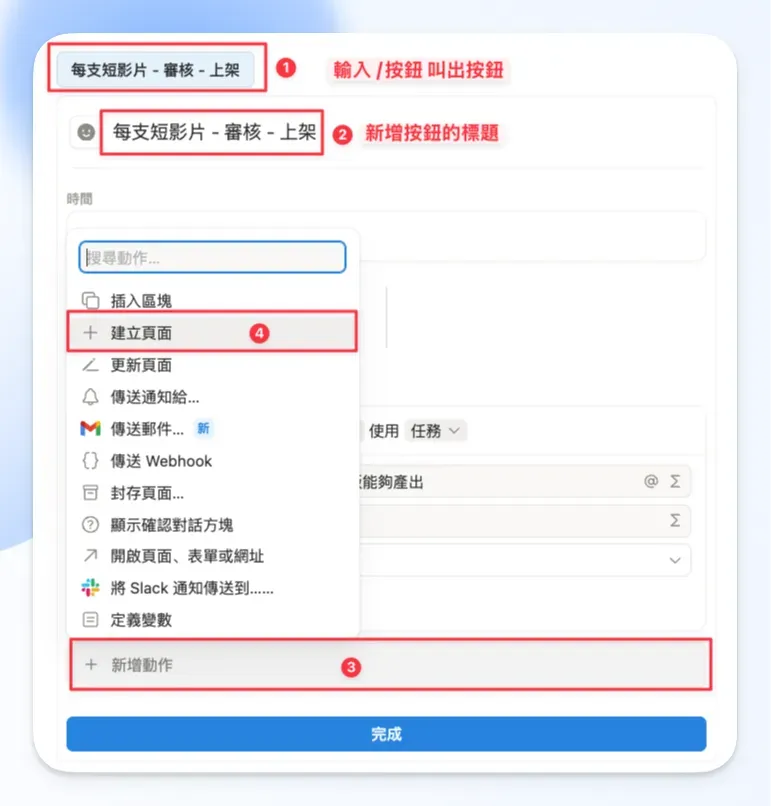
{{step:輸入 /按鈕 新增按鈕,動作選「建立頁面」}}
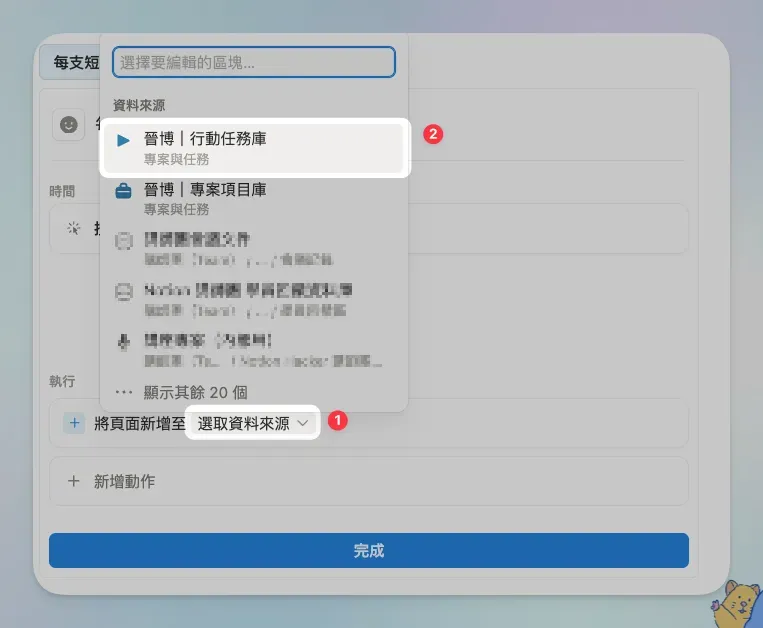
{{step:資料來源選「行動任務資料庫」}}
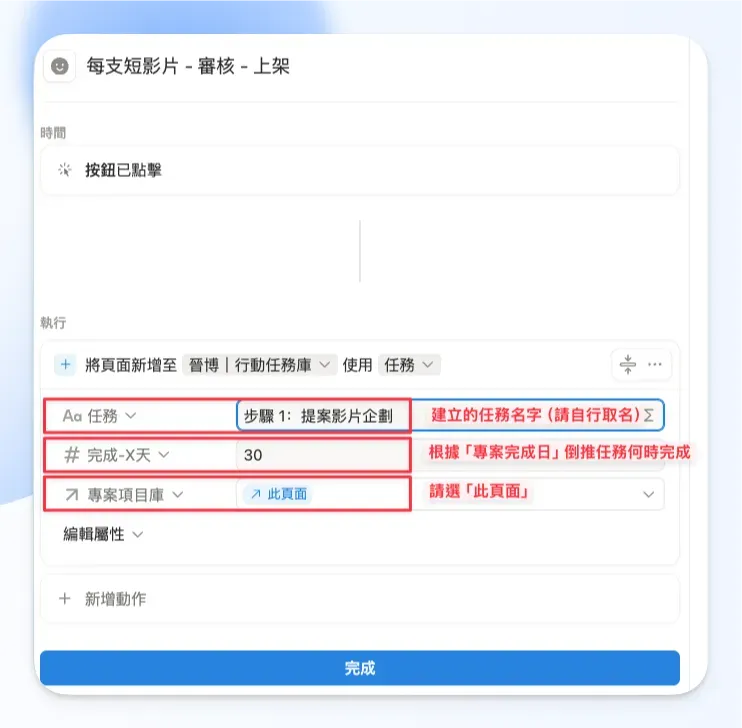
{{step:點「編輯屬性」設定這個任務要帶的屬性}}
- 點擊「編輯屬性」可以新增屬性
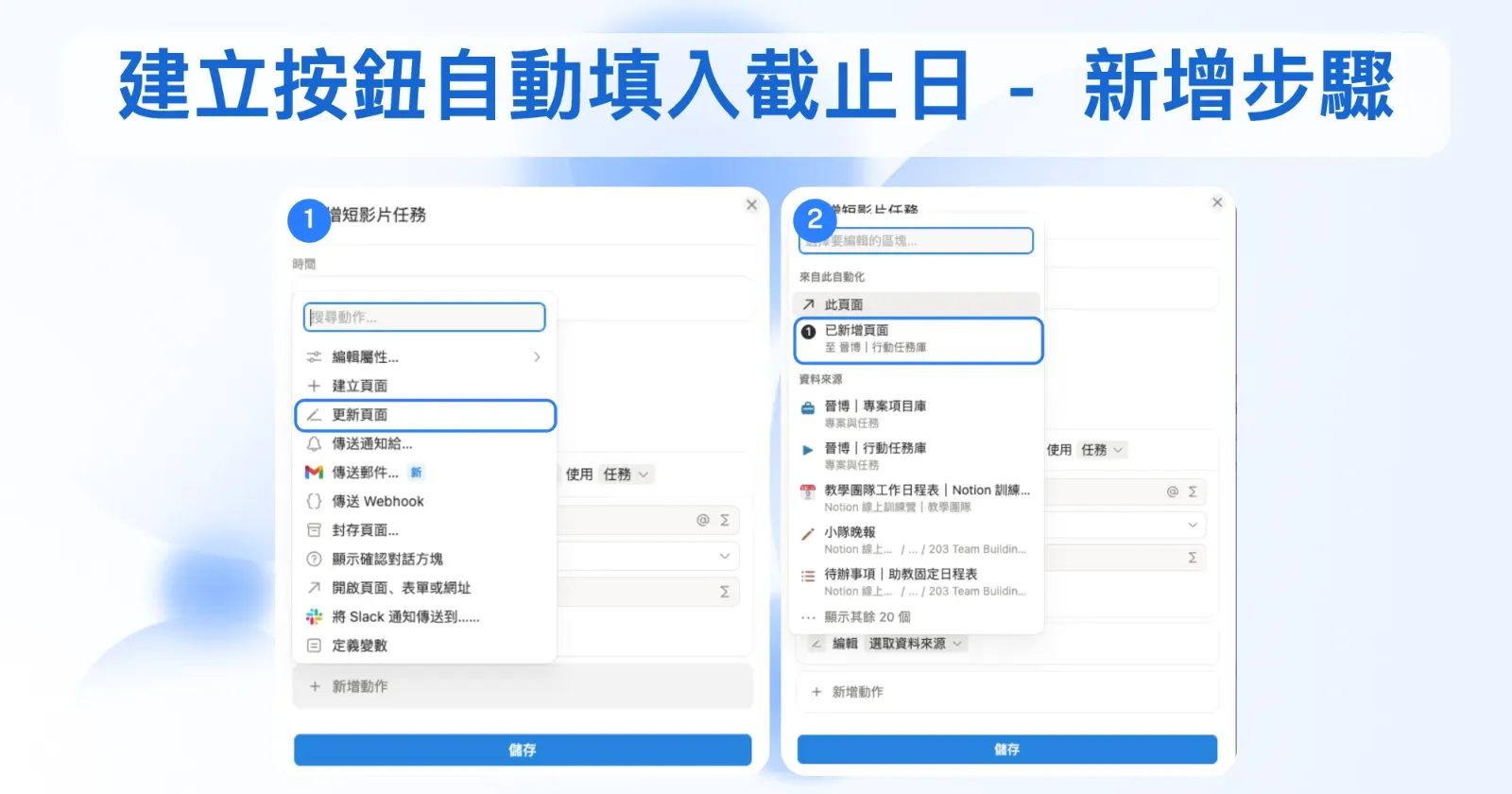
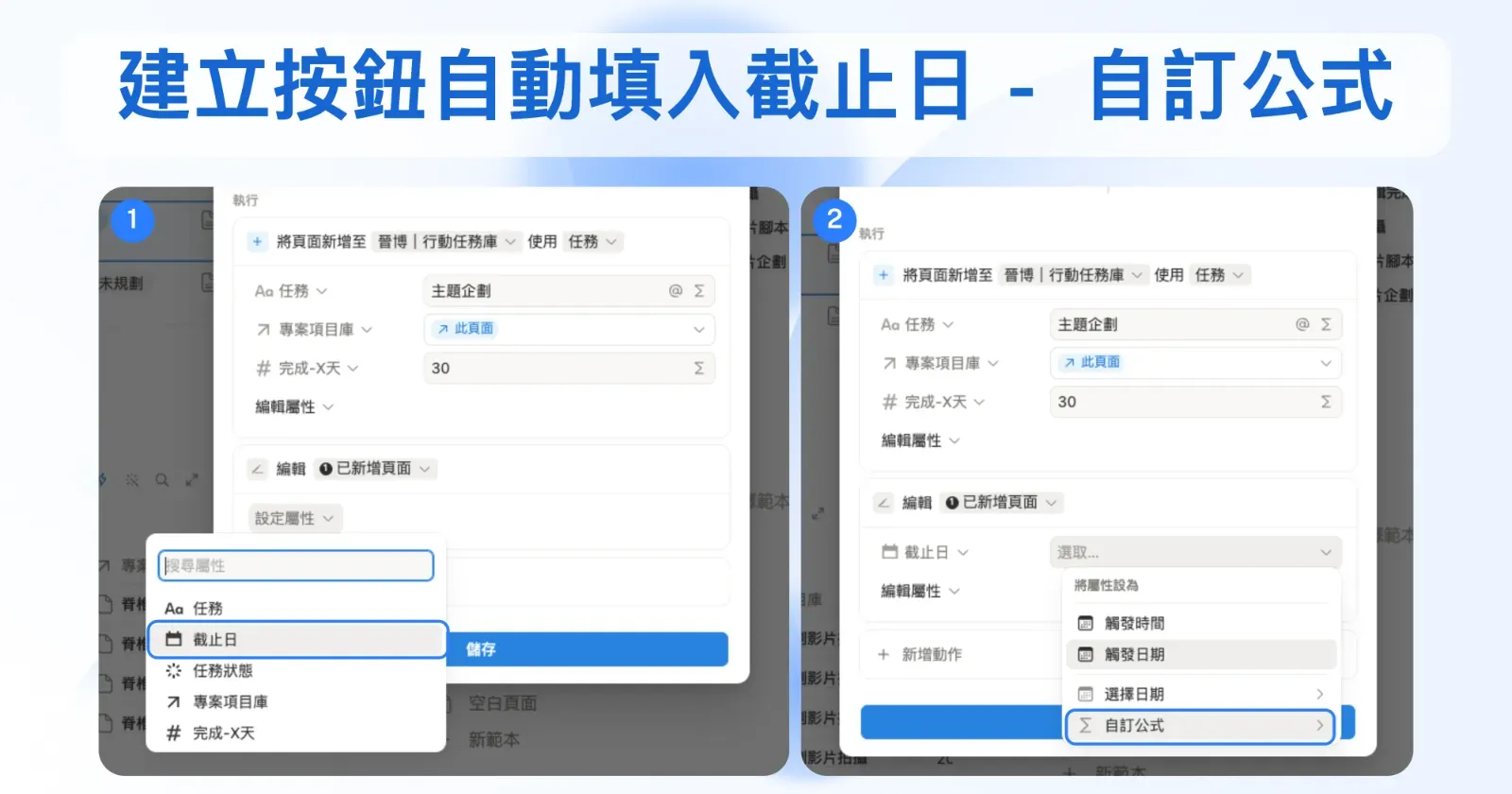
{{step:再新增一個動作「更新頁面」,對象選「➊ 已新增頁面」}}
{{step:「設定屬性」選「截止日」,然後點「自訂公式」}}
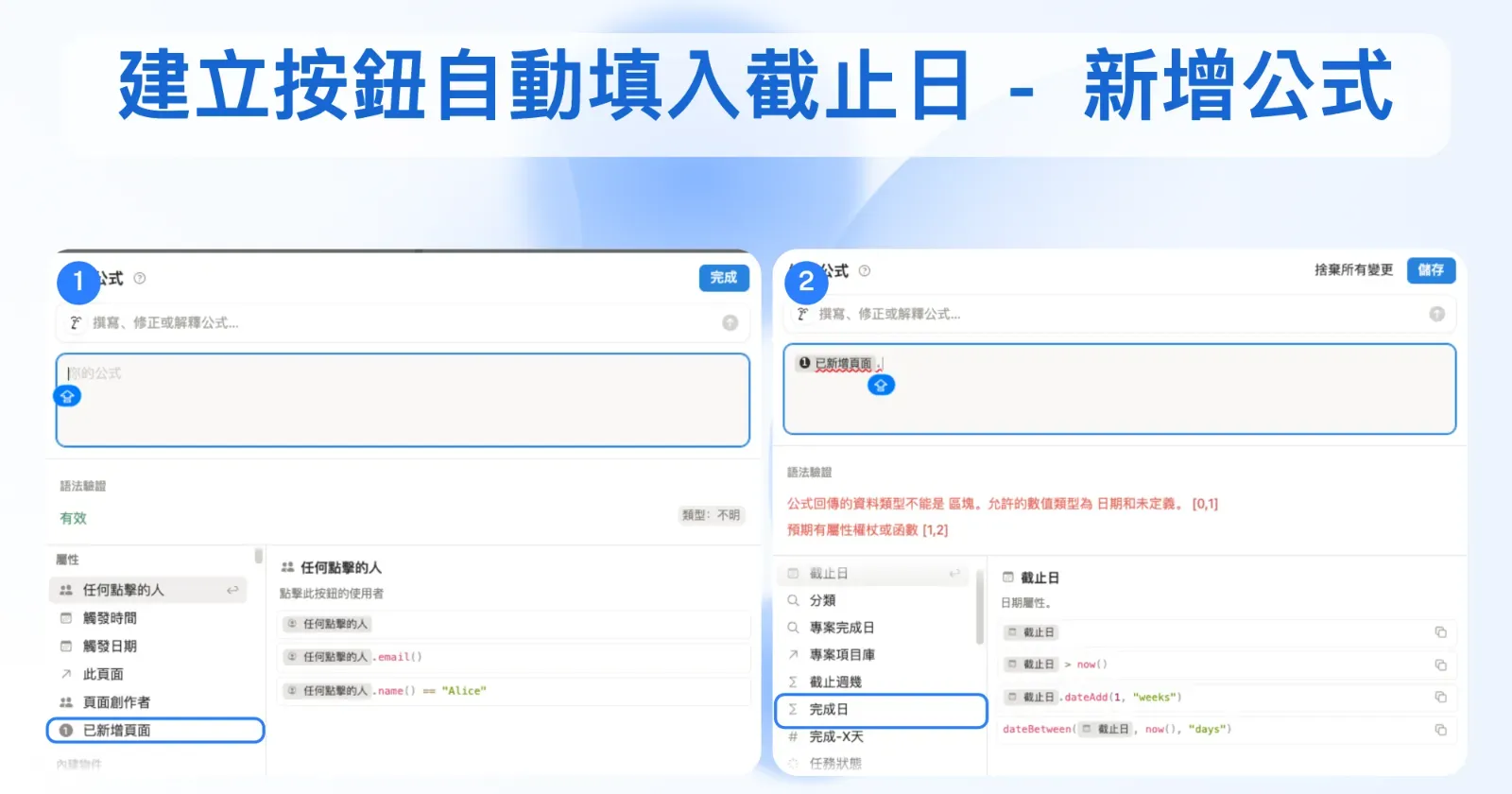
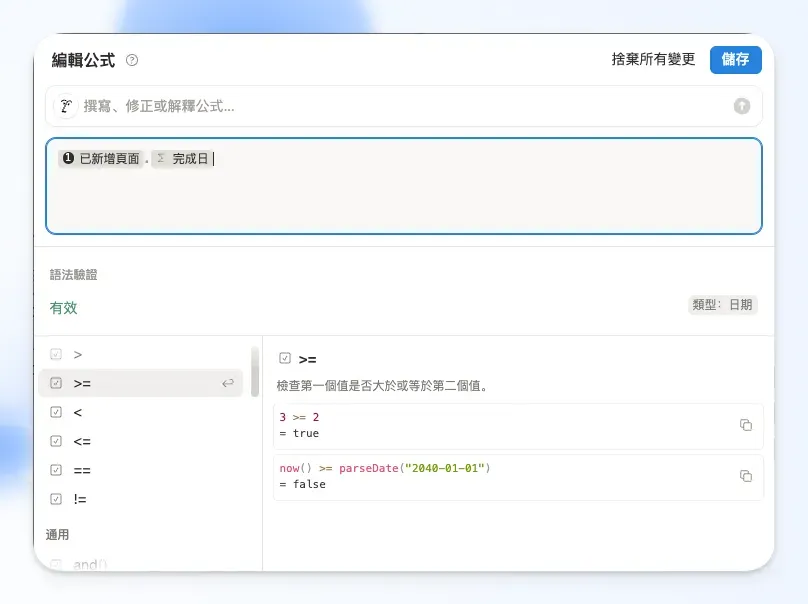
{{step:在自訂公式裡選「➊ 已新增頁面 → 完成日」,最後按右上角「儲存」}}
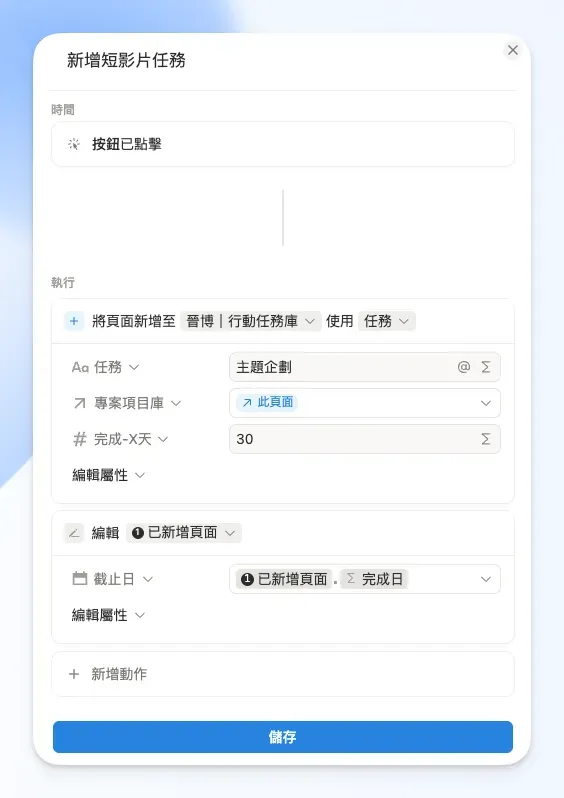
設定完成後,自訂公式會長這樣:
1. 新增一個任務
2. 自動填入該任務的截止日
設定 Notion 按鈕,複製出後面的 N 個任務
{{step:接著請按「儲存副本」建立後續 N 個步驟(請根據你自己的工作流程而設定)}}
- 儲存副本 = 建立副本
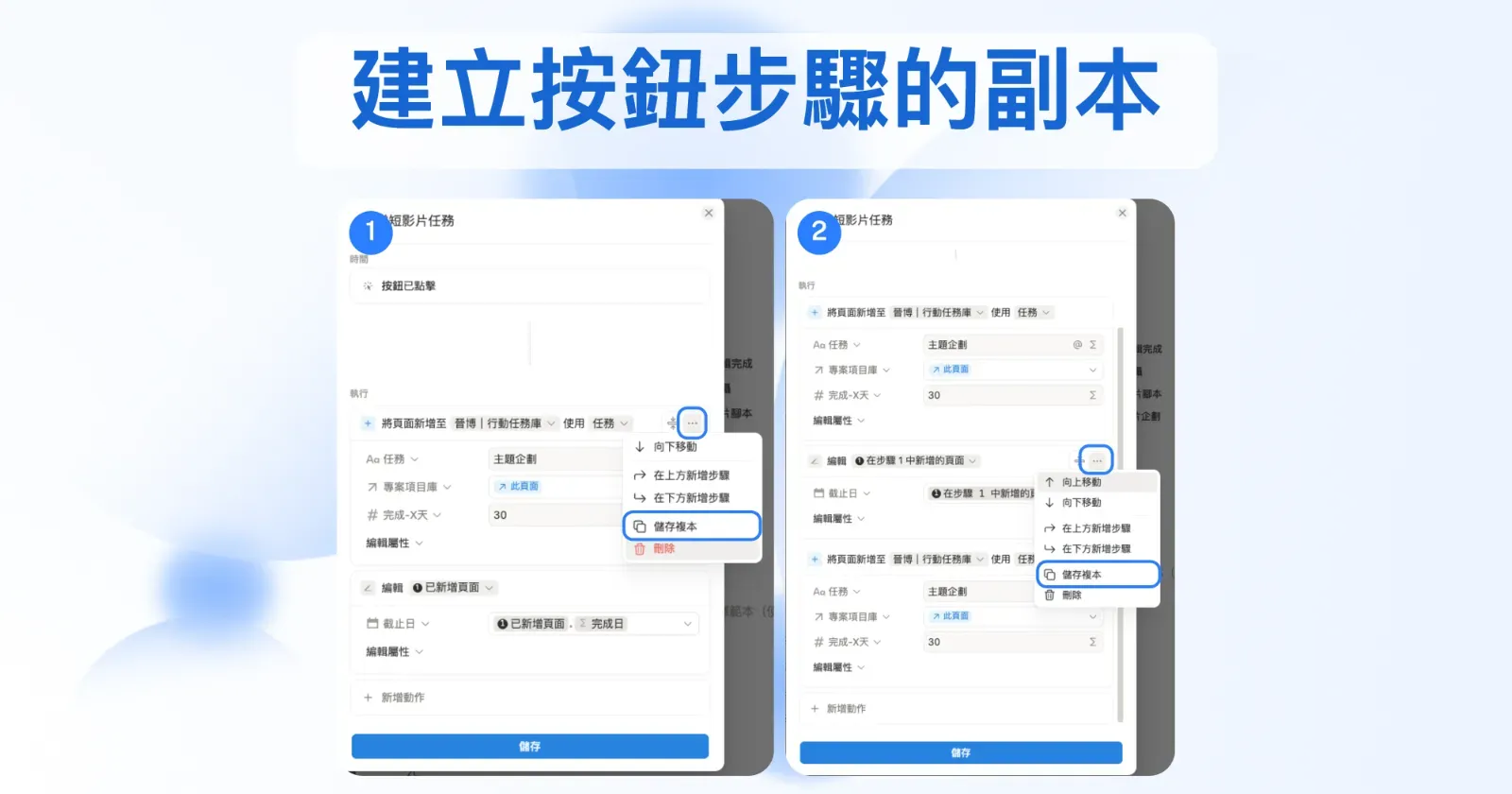
{{step:建立後記得把新的步驟往下移動}}
{{step:之後每個新任務,就重複上面的步驟 3~6}}
- 把「完成-X 天」的天數改成你要的數字,直到把整個流程的任務都排完為止。
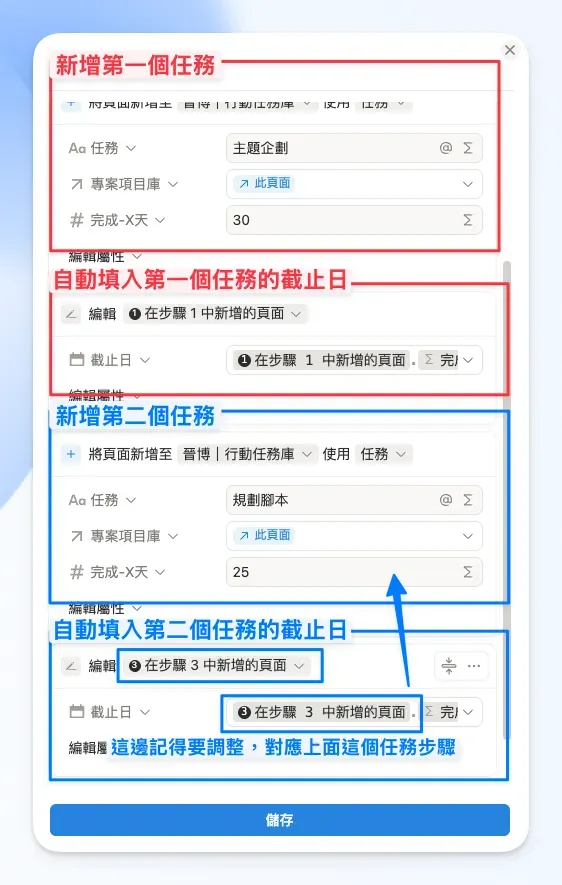
建立一個行動任務資料庫分身進專案的頁面模板
最後一步,在專案資料庫頁面模板裡放一個「行動任務資料庫的資料來源的連結瀏覽模式」,之後開專案時,就能一眼看完這個專案要做哪些事、各自什麼時候到期。
建立行動任務資料庫分身並設好篩選
{{step:建立行動任務資料庫的「資料庫來源的連結瀏覽模式」}}
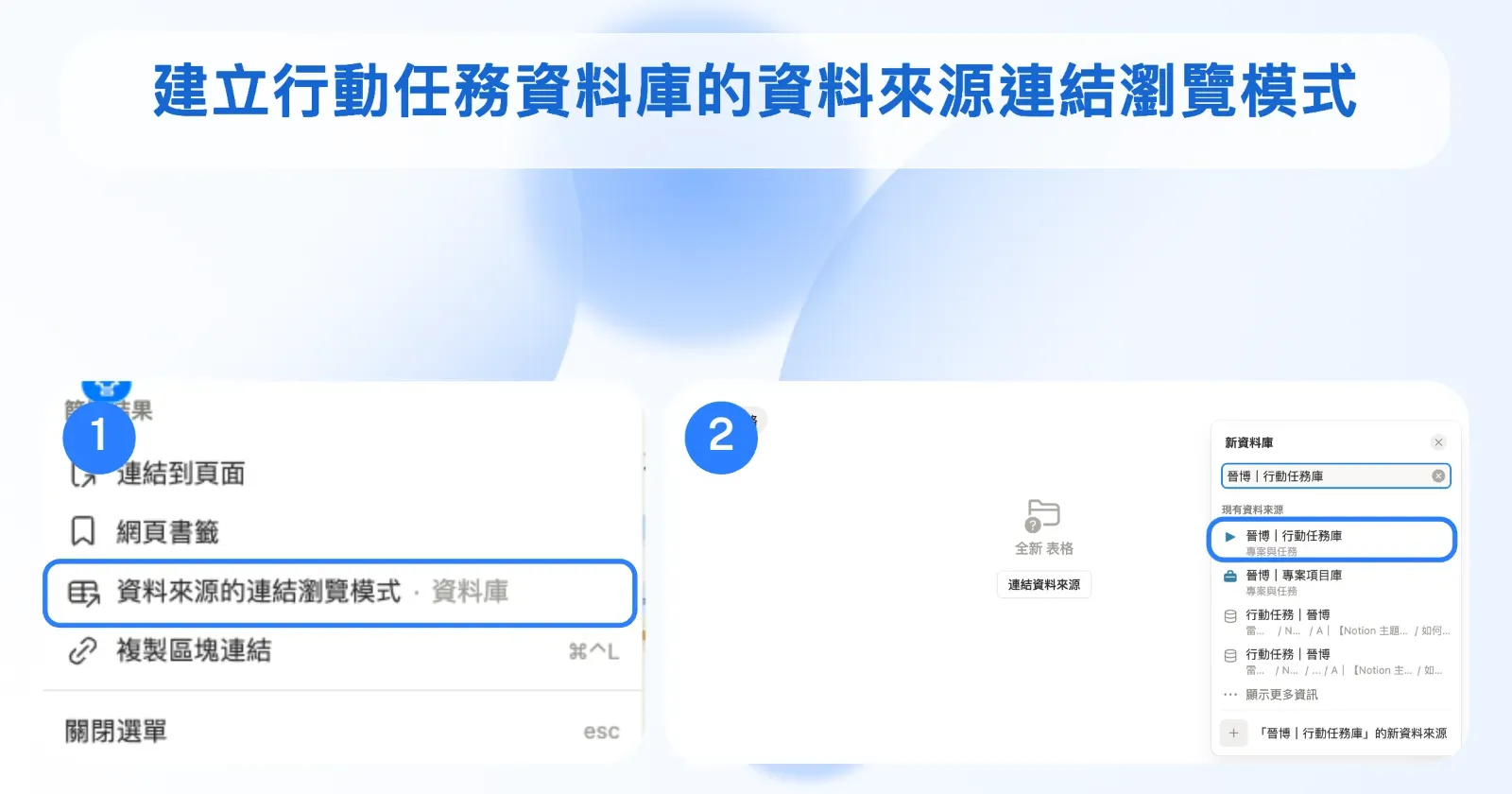
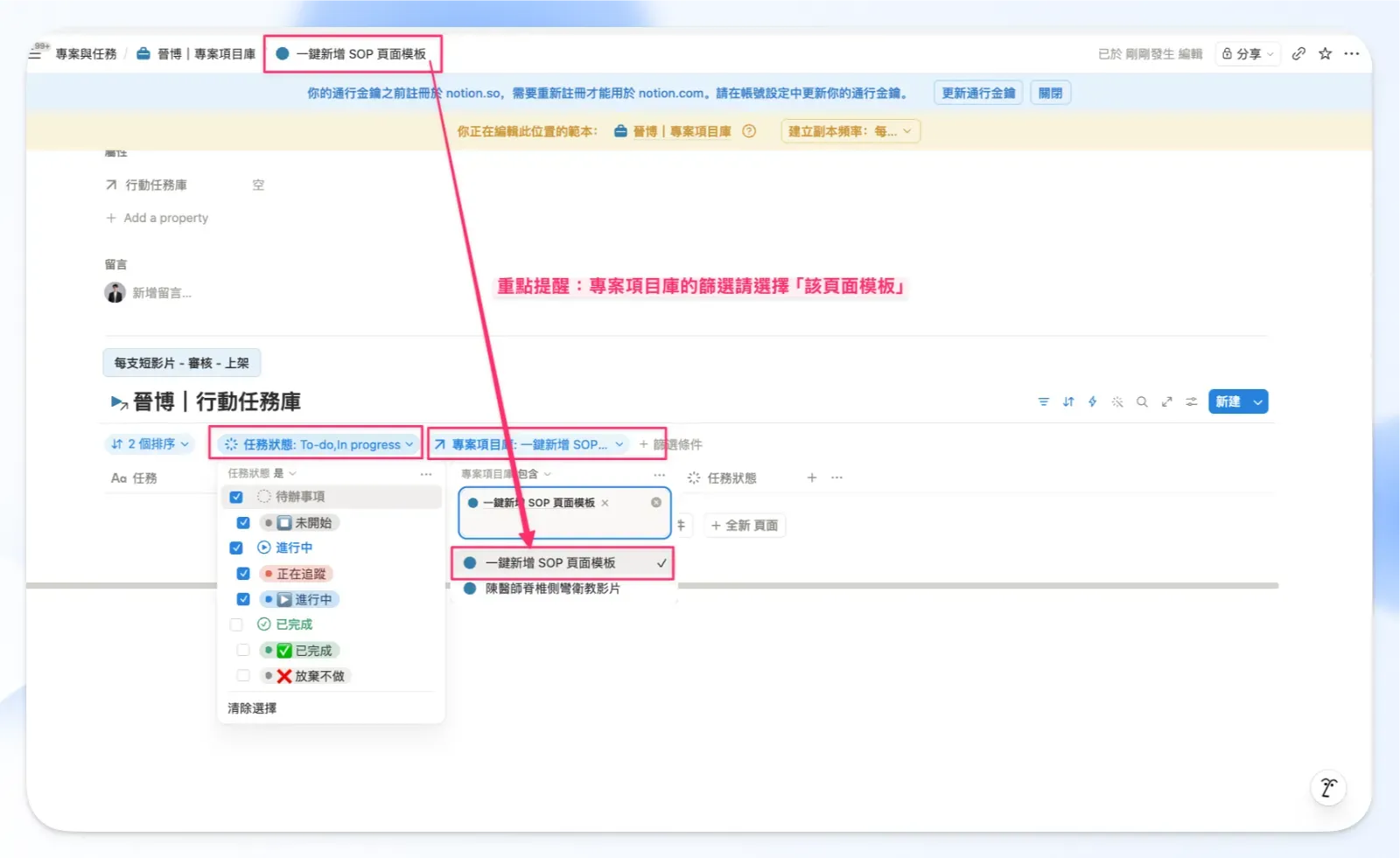
{{step:行動任務資料庫的篩選設定如下}}
- 任務狀態可以選擇「未開始 + 進行中」
- 篩選專案項目庫(關聯)一定要選到頁面模板本身喔!
套用頁面模板實際跑一次
{{step:在專案資料庫新開一個頁面套用頁面模板}}
{{step:在新開的這個專案頁面填入「專案完成日」}}
{{step:點擊剛剛建立好的按鈕,看「完成日」的公式是否有如預期的跑成功}}
總結:把固定流程的任務,交給一顆 Notion 按鈕
整篇看下來,其實核心概念很單純:只要你的專案流程是「可預測、時程固定」的,就值得花 20 分鐘設定一次這顆 Notion 按鈕,之後每接一個新專案,都能免去要手動填截止日,也不用擔心填錯日期!
歡迎在下面留言告訴我:你在操作 Notion 按鈕上遇到哪些問題?也可以跟我說,你最想把哪個流程自動化?
自動填寫日期能夠直接用免費版功能 Notion 按鈕做出來,要特別感謝 Notion 顧問 CK 的回饋,因為我原本是用 Automation 功能去做, Automation 要付費版本才能用。
合作邀約&更多資源
{{cta:talk}}
{{cta:notioncamp}}
報名 Notion 訓練營,輸入折扣碼可折抵 500 元:{{copy:DDlong500}}
{{block:soft}}