iOS 捷徑手機版 Save to Notion|詳細步驟圖解!
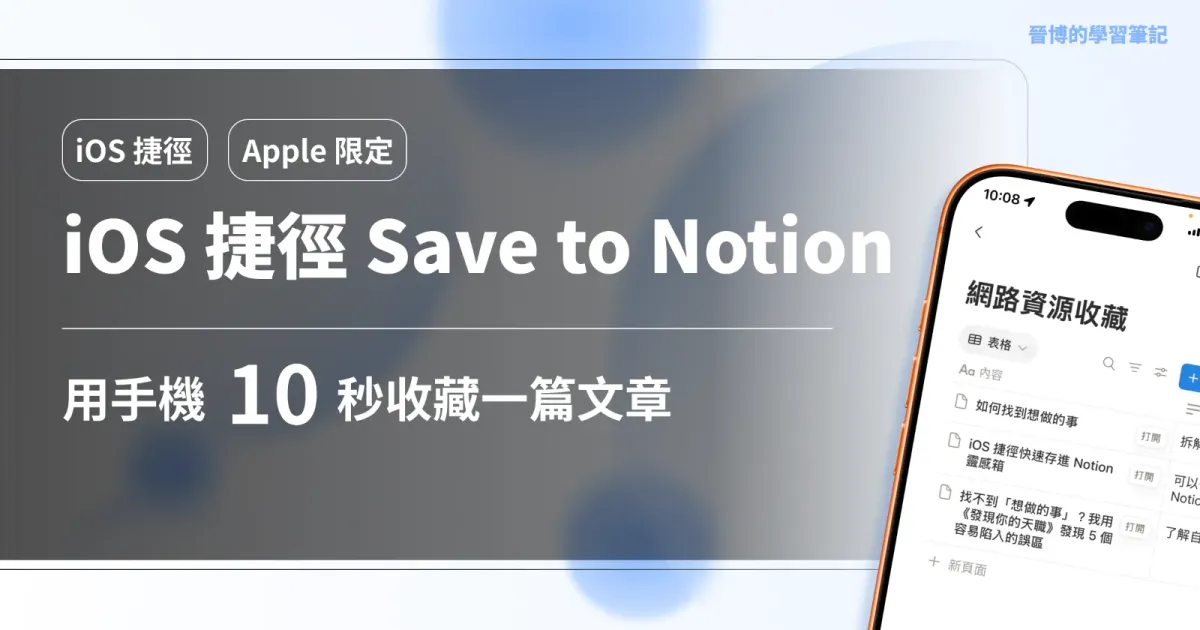
手機看到一篇很棒的文章,卻不知道怎麼快速存下來嗎?透過捷徑就能做出手機版 Save to Notion 囉!

{{intro}}
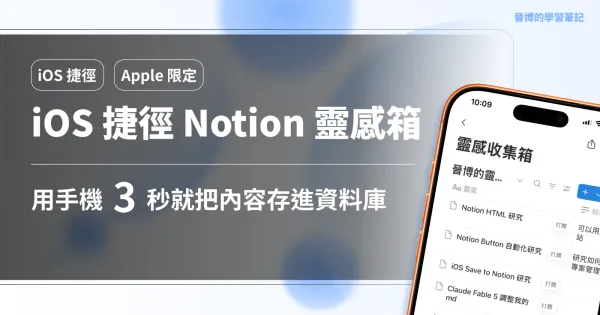
上一篇和你分享「Notion 靈感收集箱」,5 秒內就可以把內容輸入進 Notion 資料庫,但缺點是沒辦法帶入網址以及填寫資料庫其他屬性,這一篇就要帶你用 iOS 捷徑做出「手機版 Save to Notion」,不管是看到好文章想收藏、還是想稍後閱讀,都能 15 秒一鍵存進 Notion,完美克服上面這些缺點!
你有沒有這種經驗,滑手機時看到一篇超棒的文章,但你要把這篇(包含網址)存到你的 Notion 資料庫卻要做以下動作,整個流程跑完要花 1~2 分鐘
- 複製該篇連結(花費 5 秒)
- 打開 Notion(通常都要跑 5~10 秒)
- 找到你要存取的資料庫,像是任務資料庫、金句資料庫等等
- 點擊新增以後,輸入標題、貼上網址連結
我覺得每次這個流程都要跑 1 分鐘,真的是會讓人完全沒有收藏的意願。
為什麼不直接用 Notion 內建的收藏功能?
當然為了解決上面的問題,一定也會有不少人使用 Notion 內建的存取資料的功能,就會想說:「我用這功能就夠了吧?這個也能存網址和標題到資料庫啊!為什麼還要另外自己做捷徑」
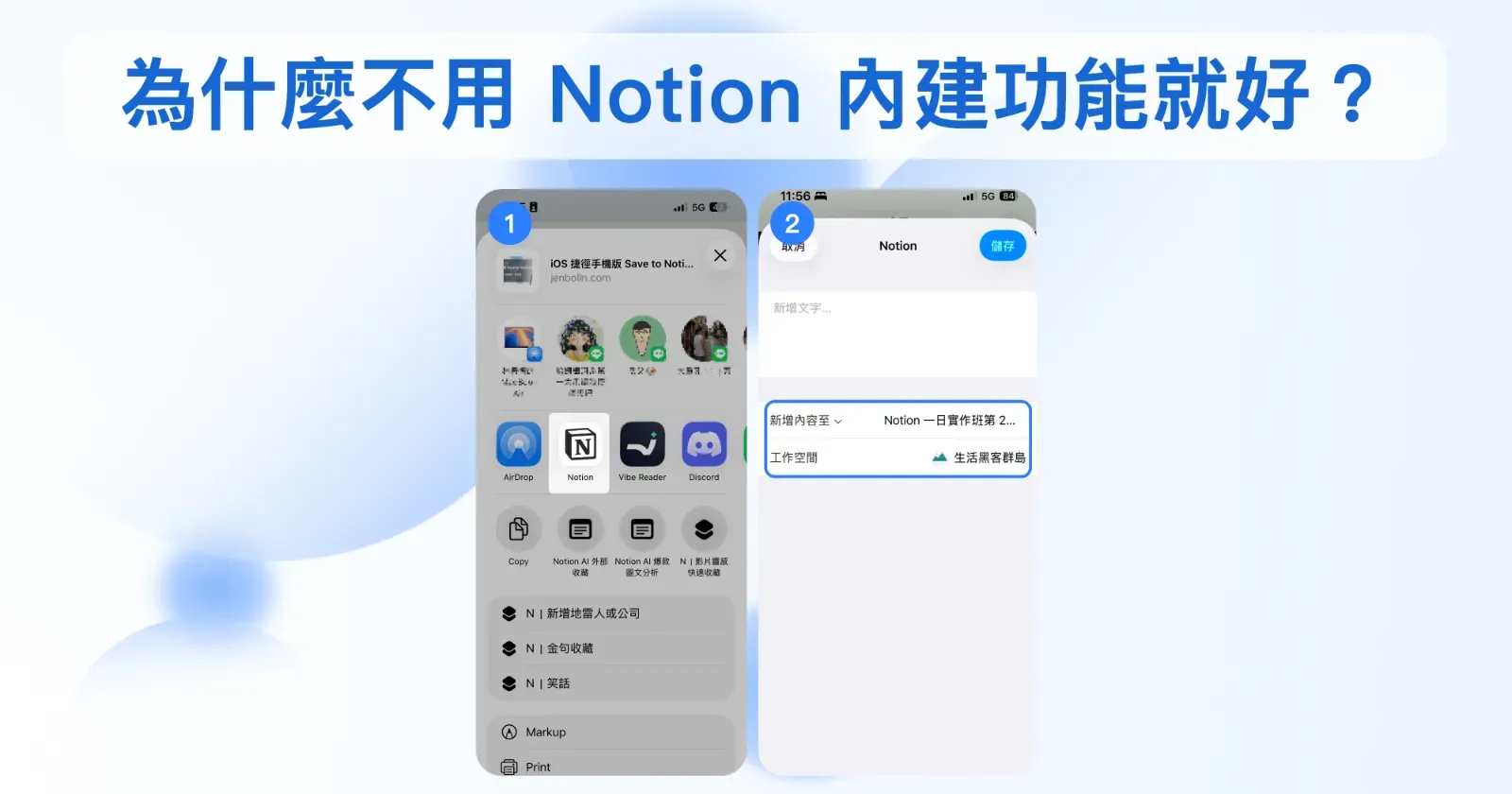
但是 Notion 內建功能也是存在以下幾個明顯缺陷的
- 你今天有 2 個以上的資料庫要存的話,每一次都要手動重新選取到對應資料庫。
- 他只能填寫標題和存取對應的網址,沒辦法填寫資料庫的其他屬性。
Save to Notion 插件 vs 手機 iOS 捷徑使用時機
如果你有用過 Save to Notion 這個瀏覽器外掛,你會知道它在電腦上很好用。但它有一個沒辦法解決的問題:它只能在電腦瀏覽器上操作,但手機上沒有。
而我們也有可能在手機上看到好文章。
| Save to Notion 插件 | 這篇的 iOS 捷徑 | |
|---|---|---|
| 能用的地方 | 電腦的瀏覽器外掛插件 | iPhone、iPad 的分享選單 |
| 能存的內容 | 瀏覽器開得起來的網頁 | 網頁、IG、Threads……任何能按「分享」的東西 |
| 資料庫屬性 | 可直接填入對應屬性 | 文字、日期、單選、多選、網址這類常用屬性都能填 |
| 費用 | 免費版限 4 個表單,Pro 每月 5.99 美元 | 完全免費 |
| 上手成本 | 裝好就能用 | 要花 15 分鐘設定一次 |
(Save to Notion 是 2026 年 8 月紀錄的方案,之後可能會調整。)
電腦用瀏覽器插件、手機用捷徑,這兩個其實不衝突,反而是讓 2 種裝置都能無痛存取資料。
Save to Notion 捷徑能幫你做到什麼
所以我用 iOS 的「捷徑」自己做一個可以 Save to Notion 捷徑,我自己使用下來 15 秒內就可以把資料存進 Notion!
這個 Save to Notion 捷徑有以下好處:
- 可以自行輸入標題、自動帶入網址,還可以填寫資料庫的其他屬性!(但不建議用來填寫關聯屬性)
- 每一個捷徑都可以單獨設定對應的資料庫,你只要點對應的捷徑,就可以快速把資料存到對應的資料庫!
將 IG 影片存至 Notion
Notion 設定:建立資料庫、取得金鑰與資料庫 ID
動手做捷徑之前,要先把 Notion 這邊準備好,分成三件事:建好資料庫、建立連接拿到金鑰,再複製資料庫 ID。這三樣等一下捷徑都會用到。
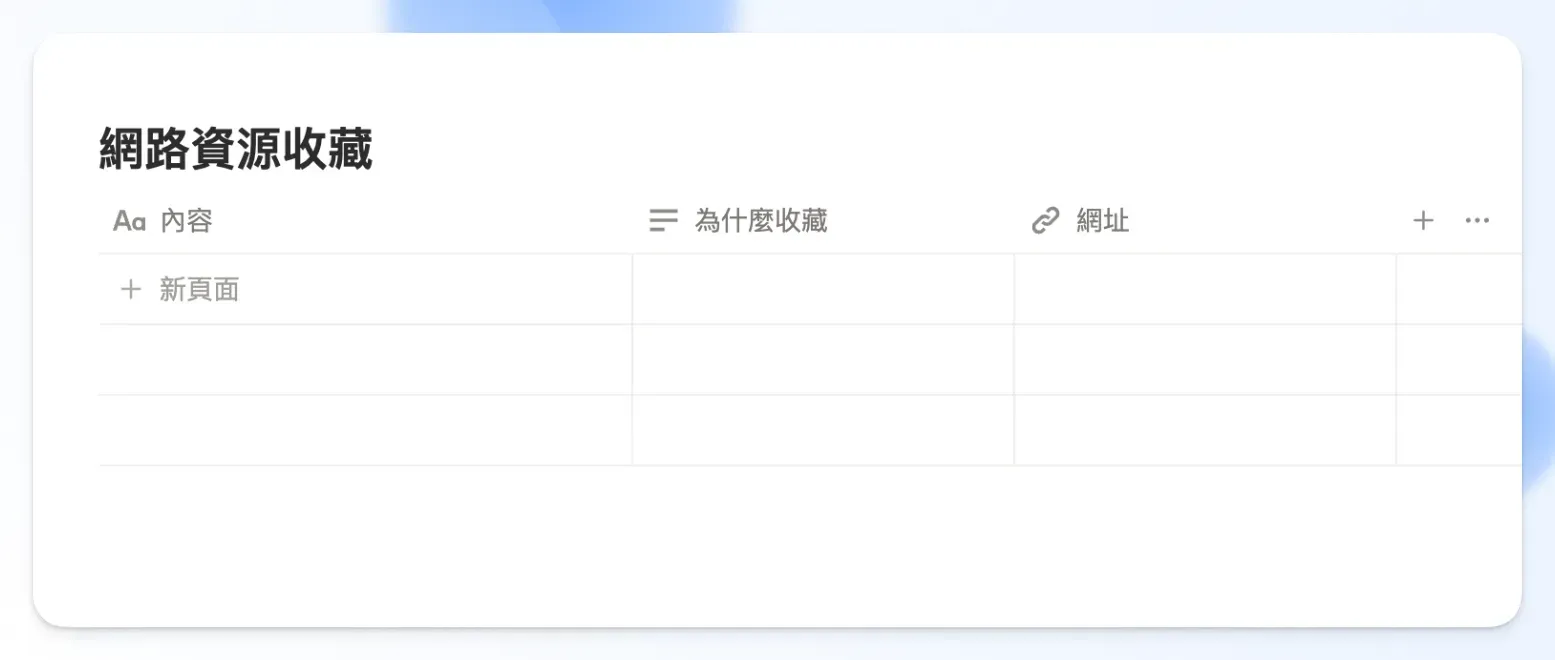
建立網路資源收藏資料庫
- 建立一個資料庫,並且設定以下屬性,這邊的屬性和屬性名稱可以跟我設定一模一樣
| 屬性 | 屬性名稱 | 說明 |
|---|---|---|
| 標題 | 內容 | 收藏的內容標題是什麼 |
| 文字 | 為什麼收藏 | 這屬性非常關鍵,不然會陷入無腦收藏以及忘記為何收藏 |
| URL | 網址 | 後續手機收藏後,會自動帶入的網址 |
建立連接並授權資料庫
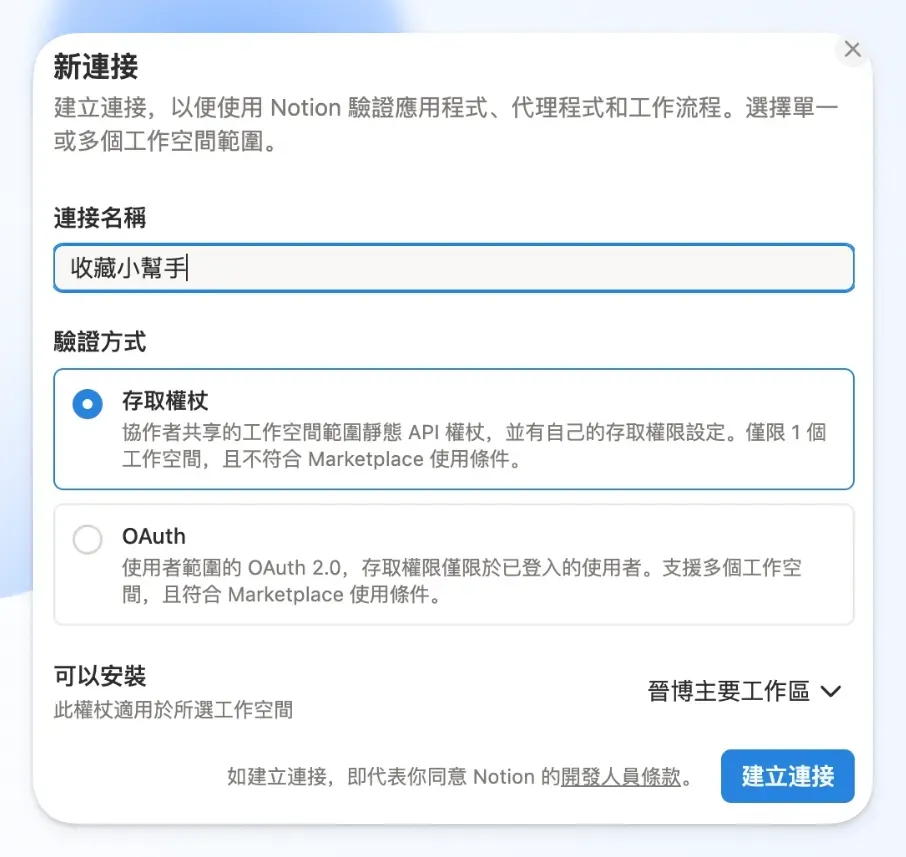
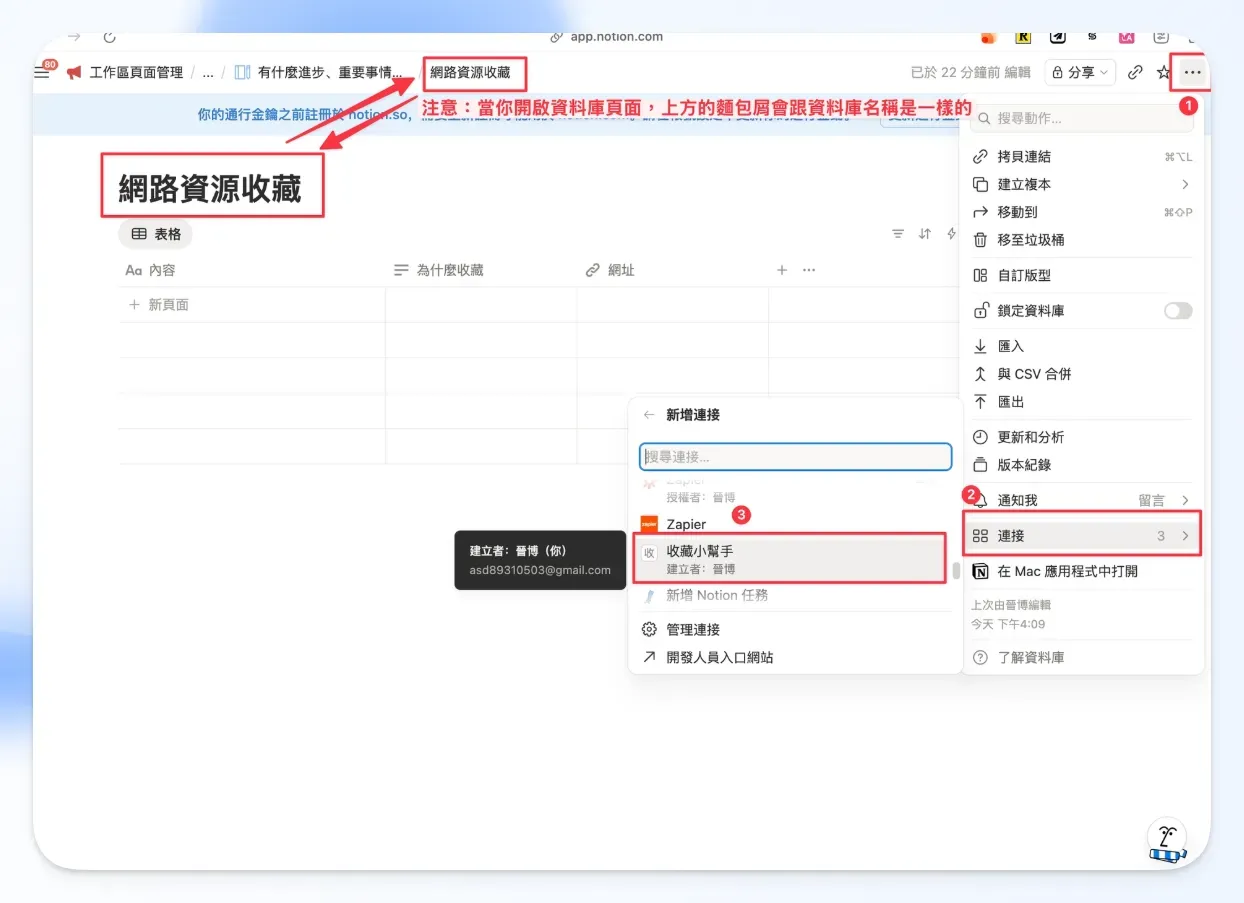
- 「建立整合」:開發人員後台的「連接」 →「+ 新連接」→ 命名「連接名稱」(收藏小幫手)→ 選取「存取權杖」 → 選工作區(請選擇資料庫所在的工作區) → 建立
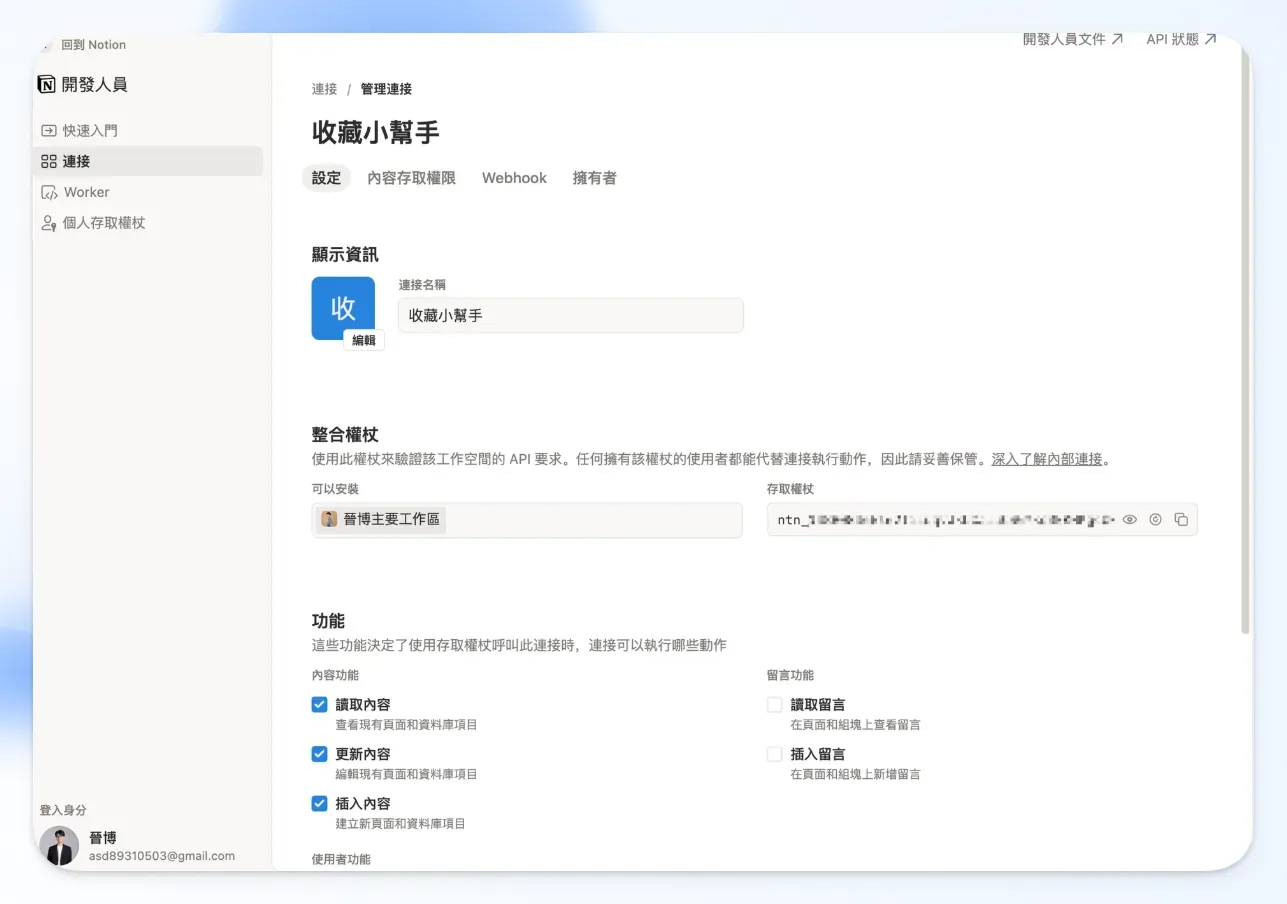
- 「拿到金鑰」:建好後點進去,複製存取權杖 ntn_xxxxxxx(提醒:這串只給自己的用,不要貼到公開地方)。
- 先把這個存取權杖貼到備忘錄,後續設定捷徑會使用到
- 「把整合接到資料庫」:到要操作的 Notion 頁面/資料庫 → 右上「⋯」→ 連接 → 選剛建的整合。
- 沒做這步的話,後面做的「捷徑」會讀不到你的 Notion 資料庫。
複製資料庫 ID
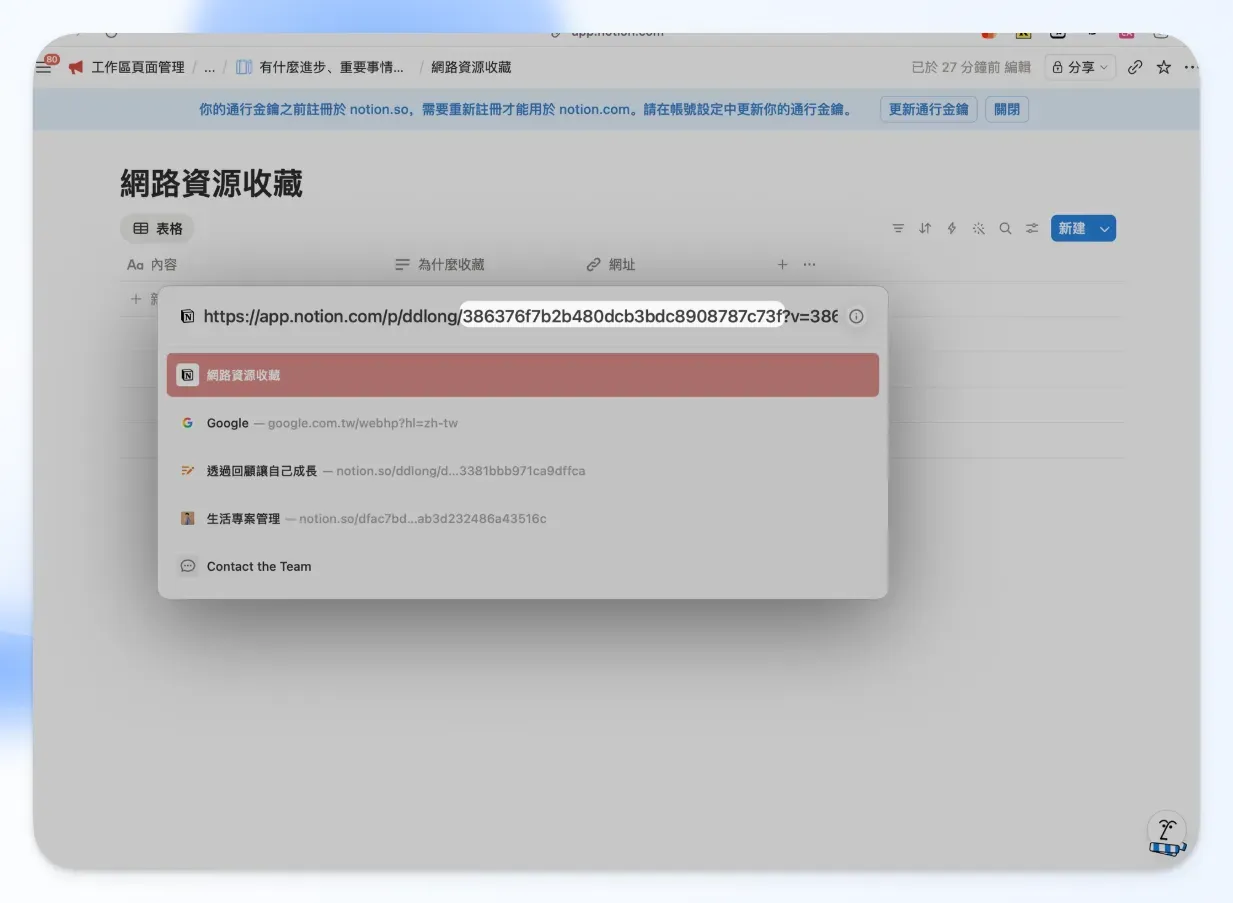
- 在 Notion 資料庫頁面中選取網頁連結
- 複製在 網域名/ 之後,?v= 之前,就是資料庫 ID,可將它複製記錄下來
- 先把這個貼到備忘錄,後續設定捷徑會使用到
用 iOS 捷徑組出 Save to Notion
Notion 那邊準備好了,接下來進捷徑 App 組裝,分成三段:先做出手動輸入的對話方塊,再寫好要送給 Notion 的 JSON,最後讓捷徑把內容送出去。
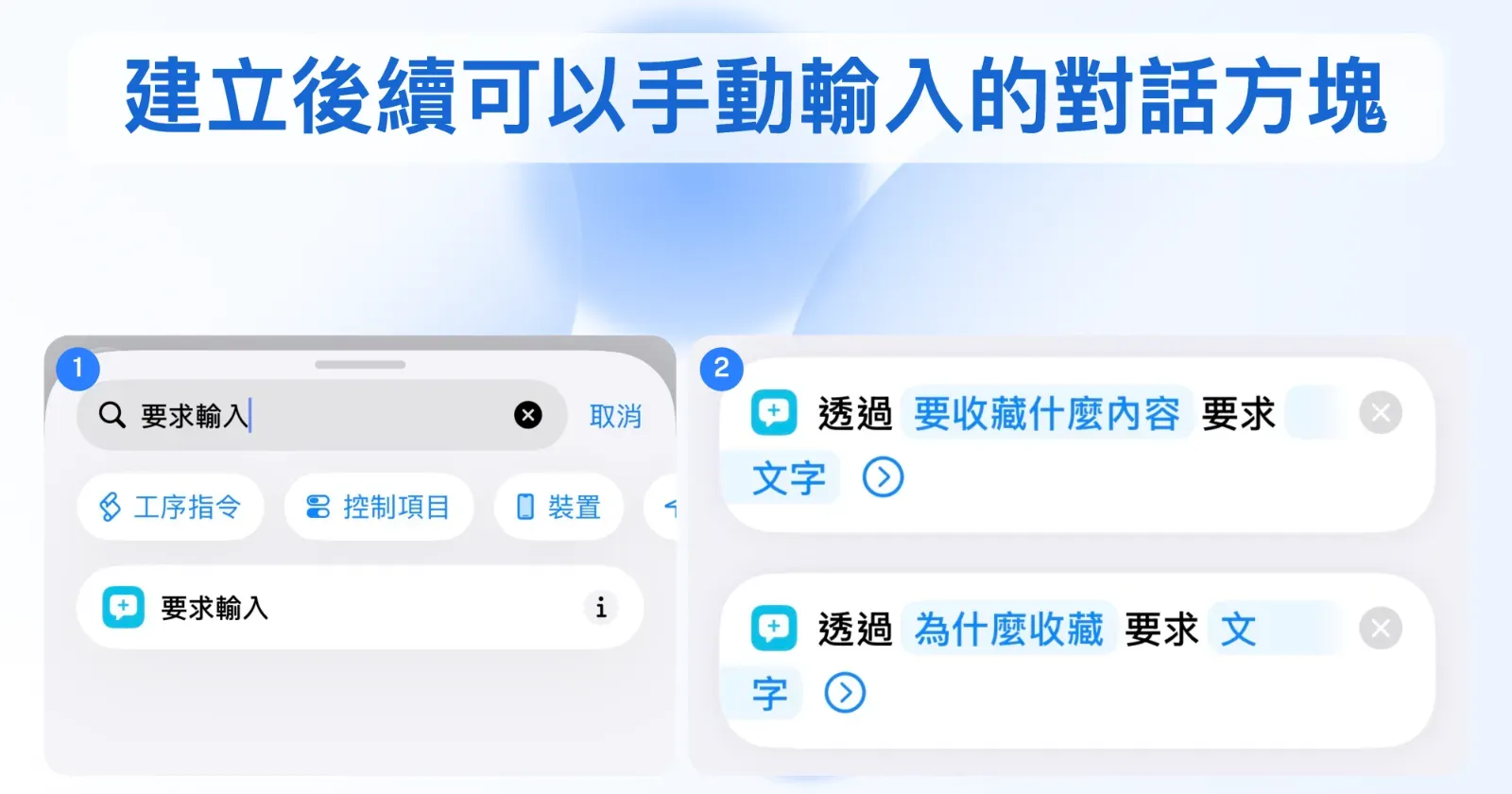
建立手動輸入的對話方塊
- 新增一個捷徑
- 請搜尋「要求輸入」,並且新增 2 個,分別是「要收藏什麼內容(對應 Notion 資料庫的標題)」、「為什麼要收藏(對應 Notion 資料庫的為什麼收藏文字屬性)」
寫好要送給 Notion 的 JSON
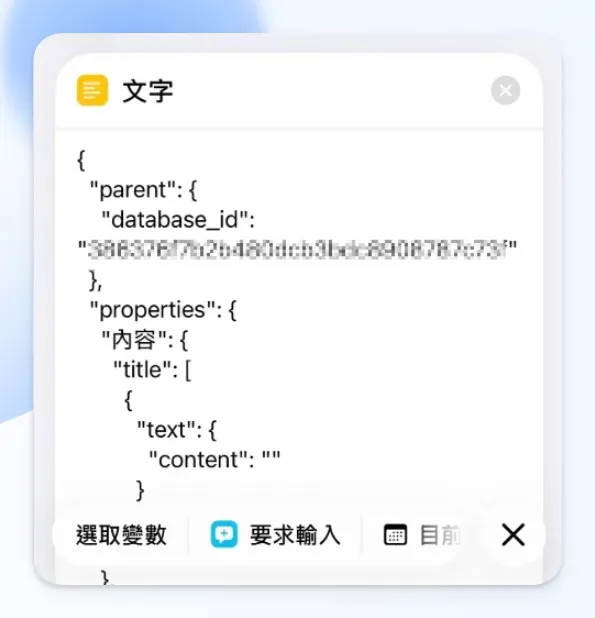
- 先在捷徑新增「文字」,並且把底下圖片右邊的 JSON 複製到文字內
  {
  "parent": {
    "database_id": "(請換成你的資料庫 ID)"
  },
  "properties": {
    "內容": {
      "title": [
        {
          "text": {
            "content": "在捷徑裡面自行設定"
          }
        }
      ]
    },
    "為什麼收藏": {
      "rich_text": [
        {
          "text": {
            "content": "在捷徑裡面自行設定"
          }
        }
      ]
    },
    "網址": {
      "url": "在捷徑裡面自行設定"
    }
  }
}- 讓這個捷徑可以出現在你手機的「分享選單」裡面
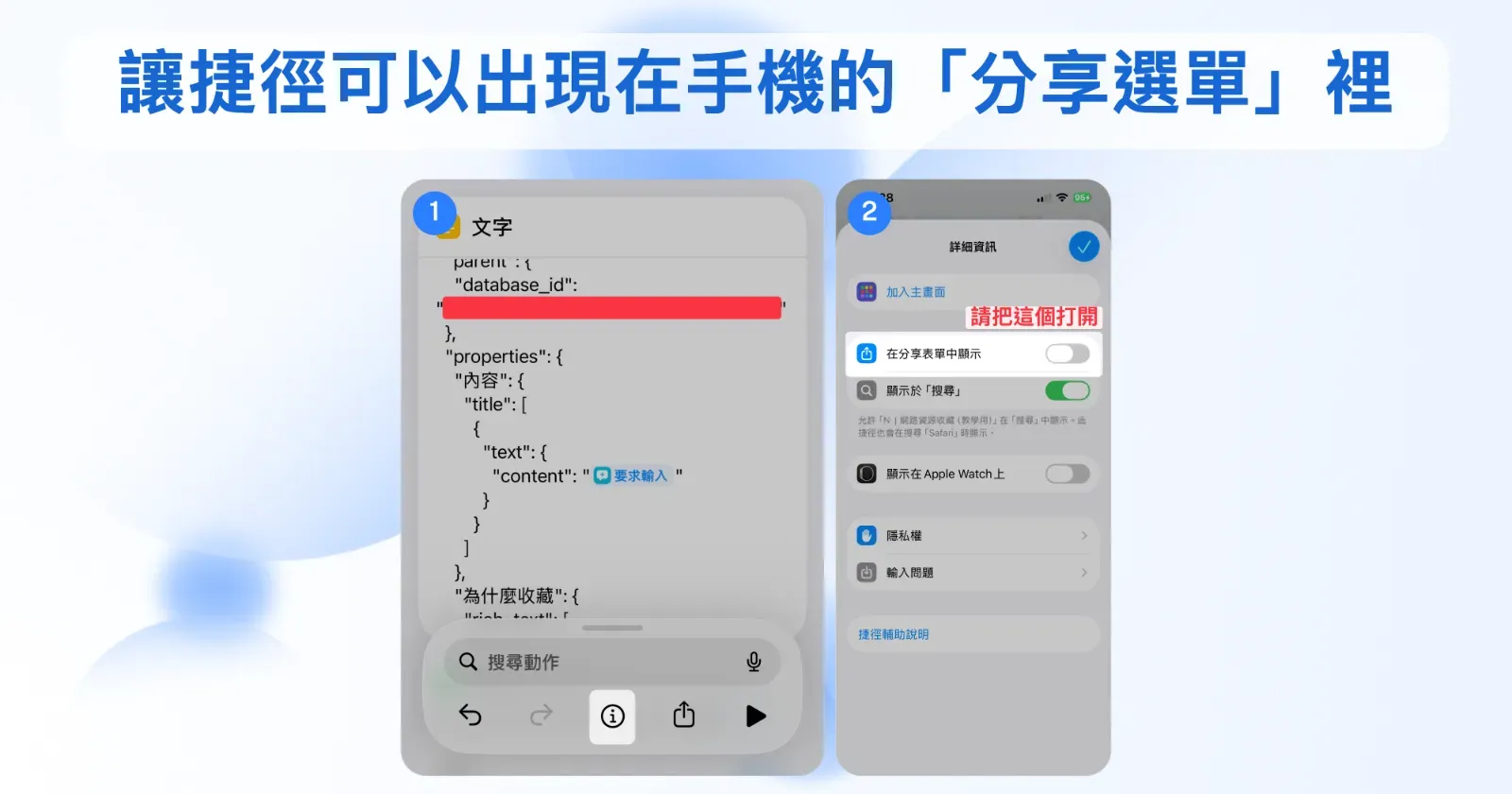
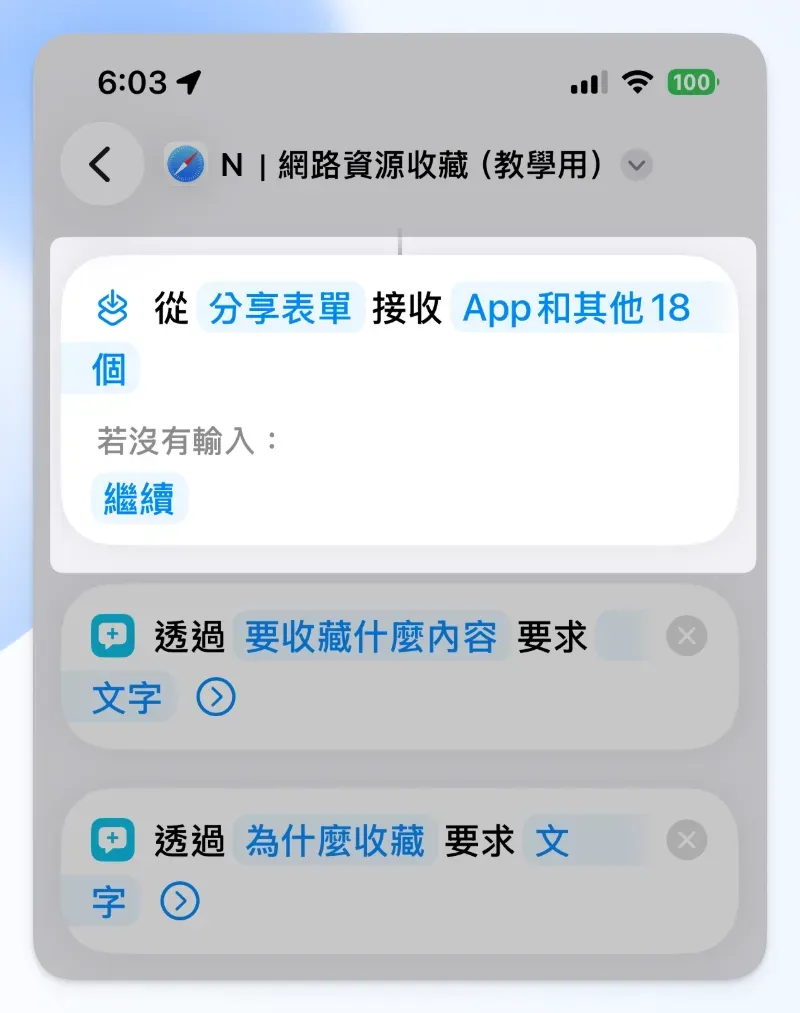
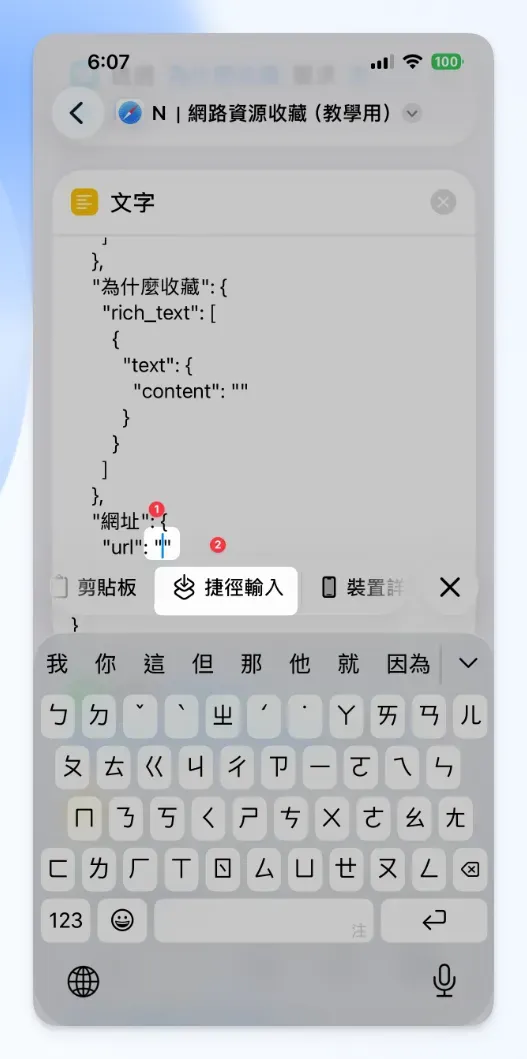
- 請把文字中「在捷徑裡面自行設定」的部分刪除後,按照下圖步驟串接到「建立手動輸入的對話方塊」那一段建立的 2 個要求輸入,以及「分享表單」
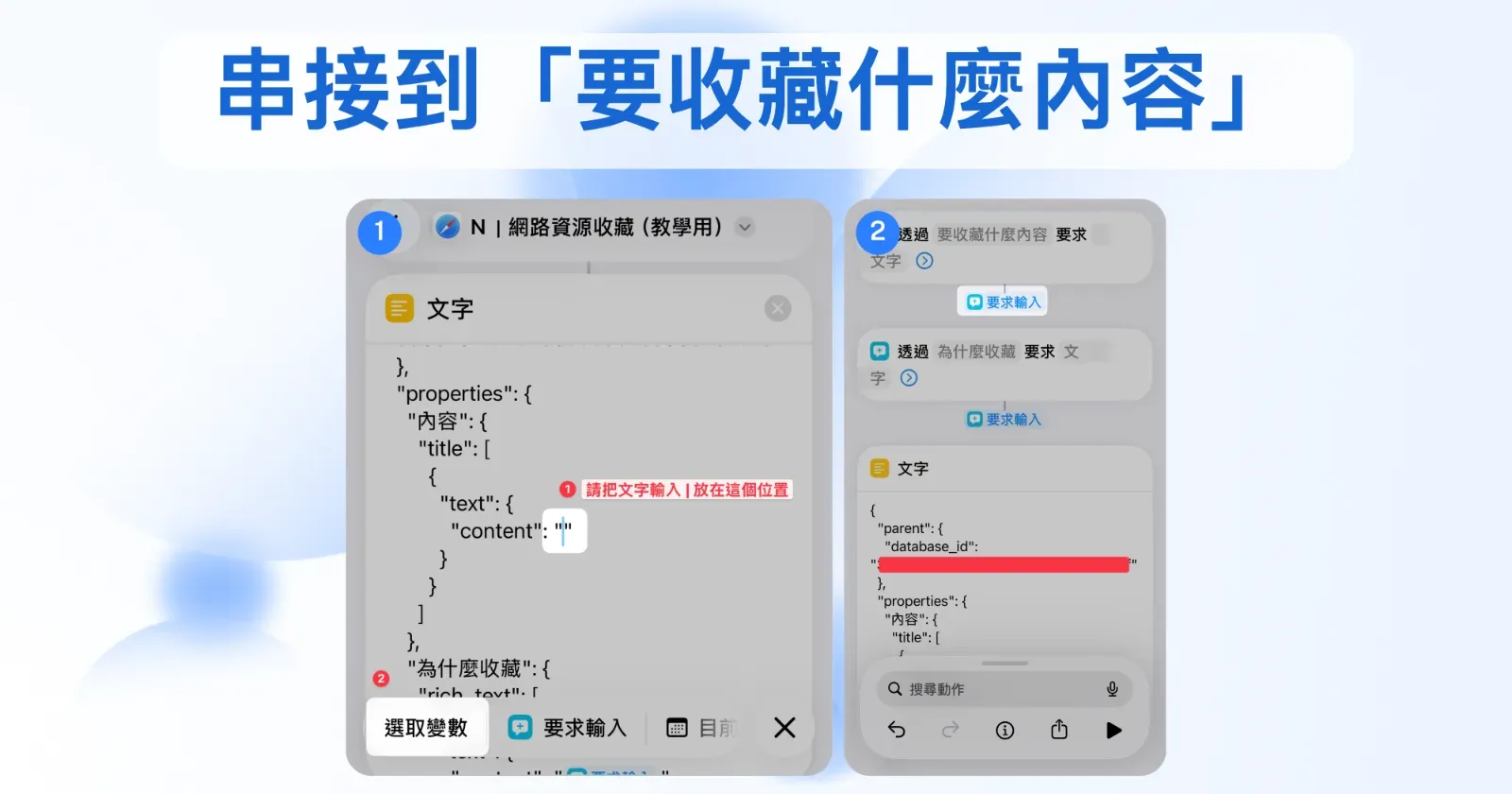
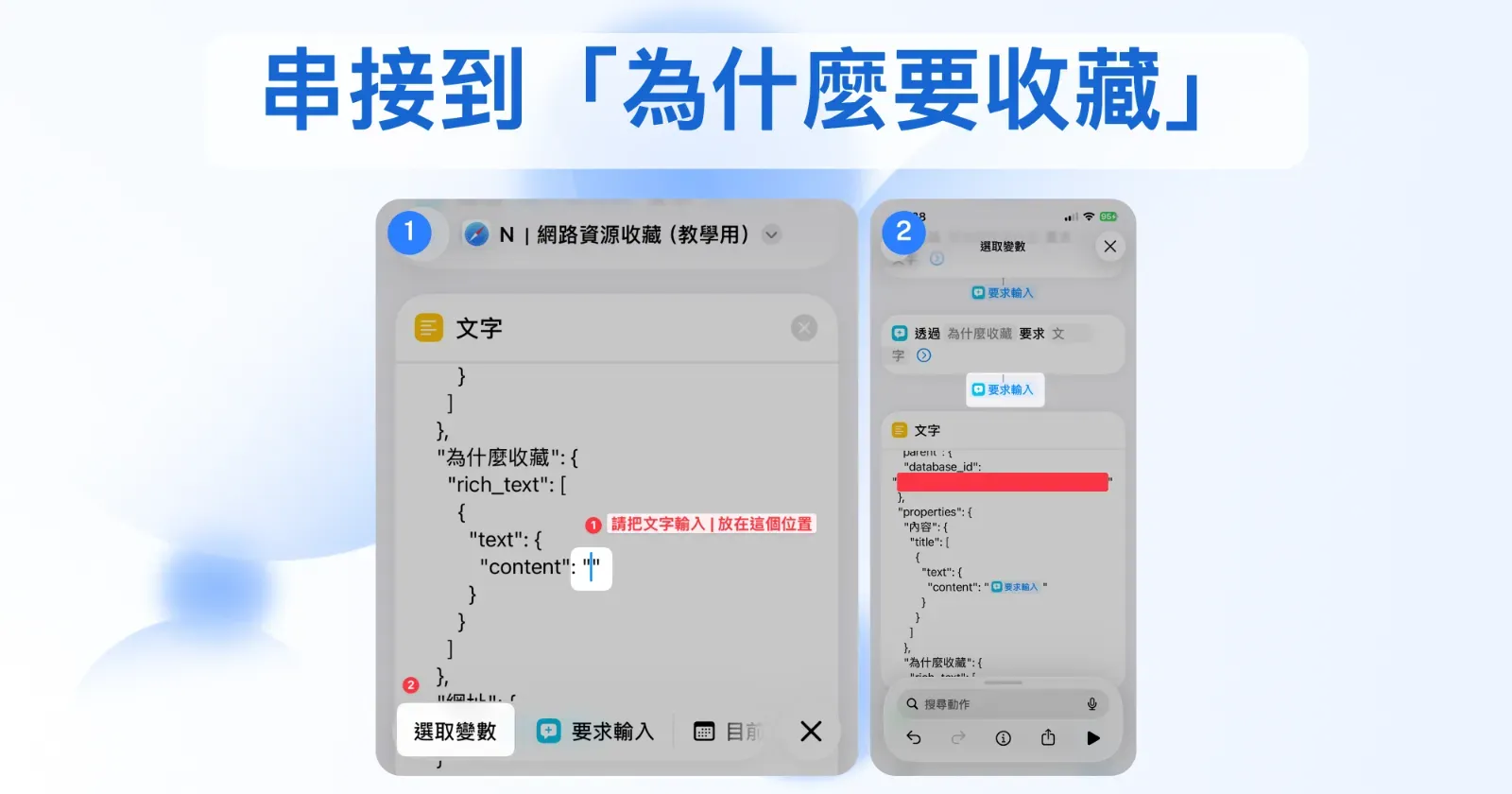
串接到「2.1. 步驟所建立的 2 個要求輸入」
讓捷徑把內容送進 Notion
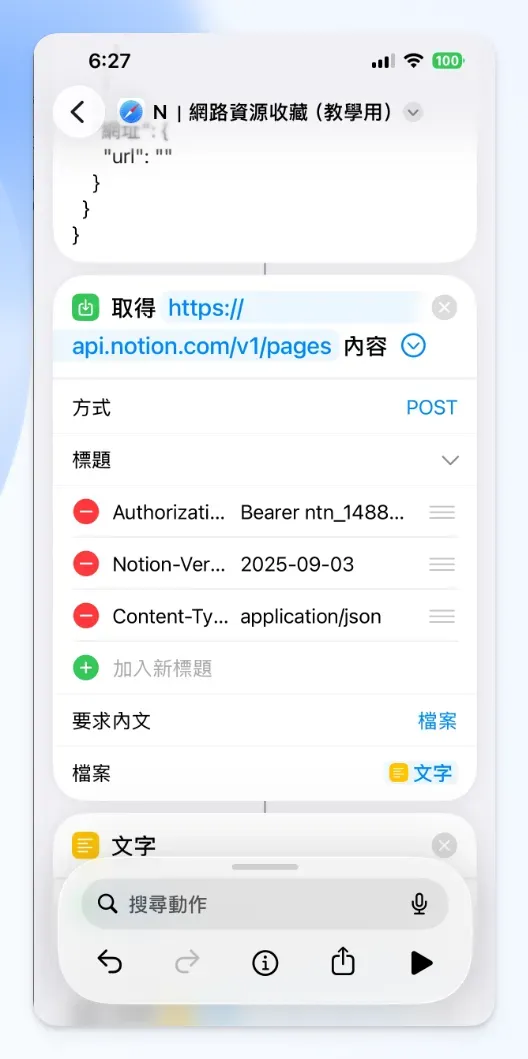
- 加入動作「取得 URL 內容」url 填入 「 https://api.notion.com/v1/pages 」
- 點擊動作右側的箭頭 「>」 展開詳細設定。
- 方法:改為「POST」,標題新增以下三列:
- 鍵值:
Authorization/ 文本:Bearer ntn_xxxxxx- Bearer 後面要貼上 「建立連接並授權資料庫」那一步存下來的內部整合密鑰,注意 Bearer 與 ntn 密鑰中間必須有一個空格
- 鍵值:
Content-Type/ 文本:application/json - 鍵值:
Notion-Version/ 文本:2025-09/03
- 鍵值:
- 方法:改為「POST」,標題新增以下三列:
- 設定好後,在「要求內文」的選項,將預設的 JSON 改為選取 「檔案」,並指定為 「寫好要送給 Notion 的 JSON」那一段做好的「文字」。
加上「是否打開 Notion」選單並實測
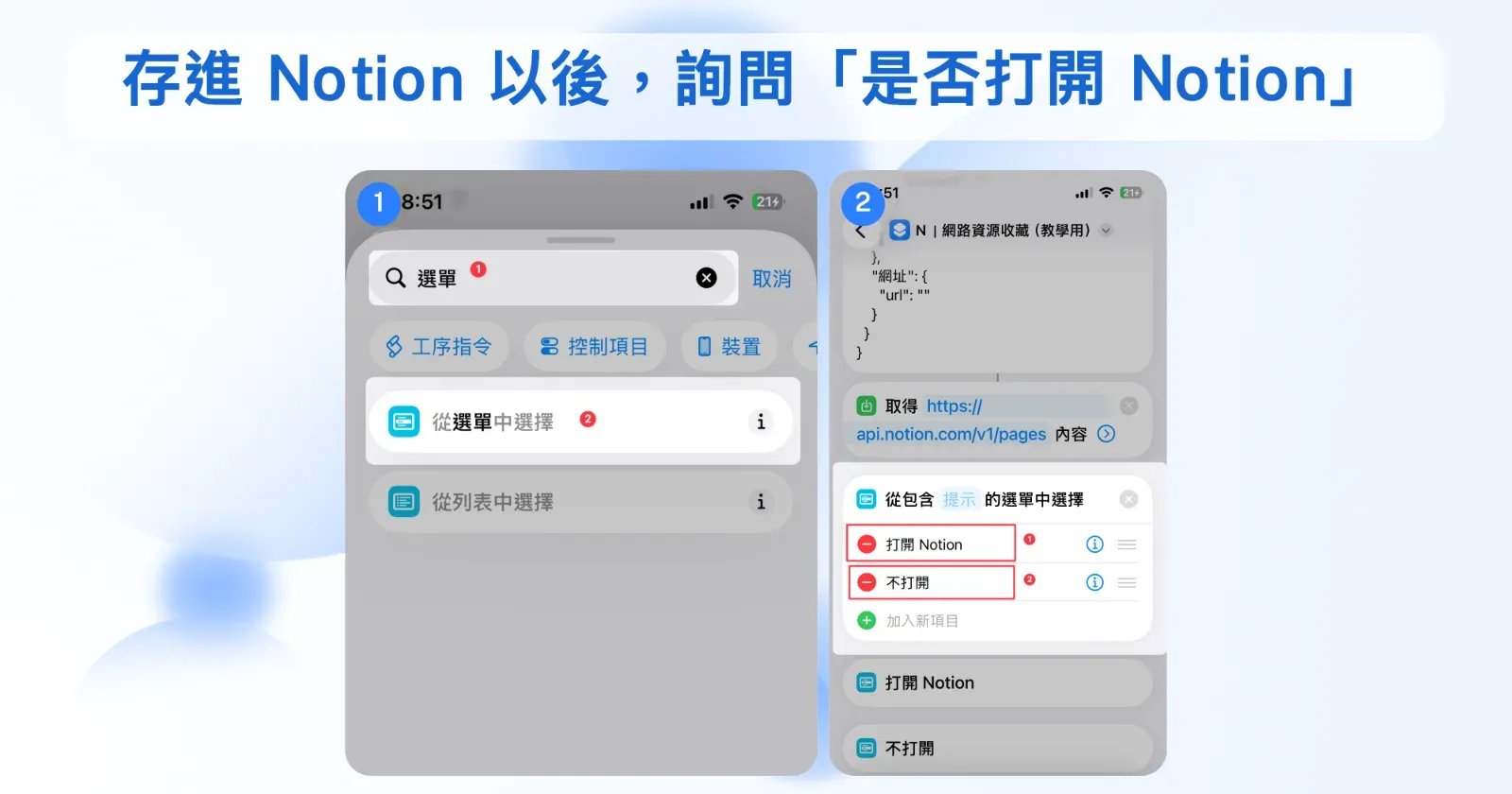
- 搜尋「選單」,選擇「從選單中選擇」,將叫出來的選單改成「打開 Notion」以及「不打開」
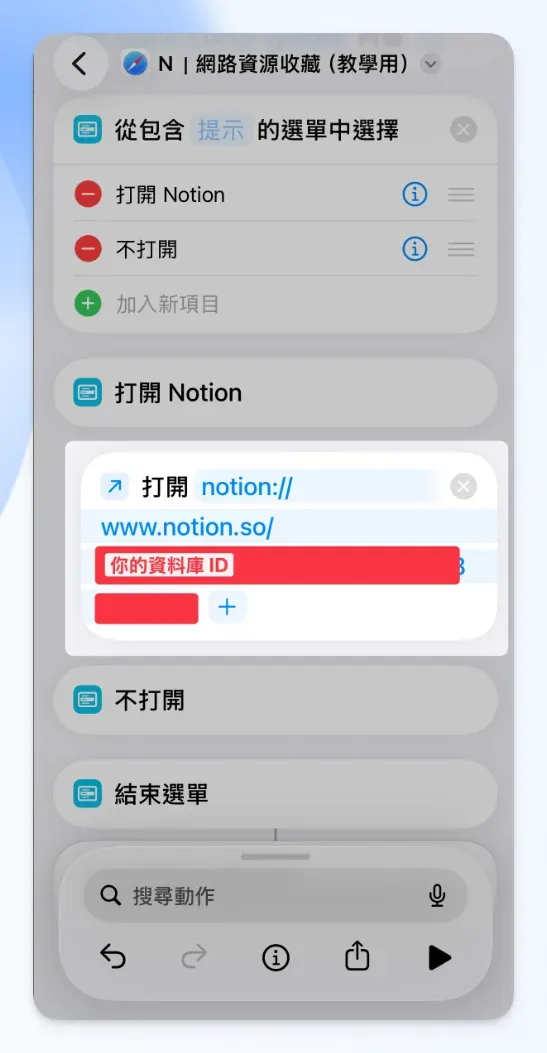
- 搜尋「打開 URL」並叫出,放在「打開 Notion」步驟底下,貼上以下連結 + 你的資料庫 ID
- notion://www.notion.so/你的資料庫ID
恭喜你做完了手機版的 Save to Notion!請去尋找任意一個網站、社群,照著以下步驟操作看看捷徑吧
- 點擊分享,找到「分享到」的按鈕
- 接著往下滑一點點,就可以找到你做好的捷徑
- 點擊該捷徑,第一次收藏會要你跑授權,可以按「永久允許」
- 把你要輸入的資訊輸入進去
- 點擊「打開 Notion」看看有沒有存成功吧!
如果你後續跟捷徑有串接的「資料庫屬性有改名字」,比方說你把「
為什麼要收藏改成為何收藏」,都會造成捷徑無法正確讀取到資料庫屬性,導致內容無法存進資料庫,所以資料庫屬性的名稱和步驟 2.2 所分享的 JSON 內對應的資料庫屬性是一樣的!如果後續有改資料庫屬性或是改屬性名字,都可以參考下面小補充的 Prompt,來重新寫 JSON 語言。
推薦的 AI 工具:ChatGPT - Notion 中文 AI 助手 或是 Notion AI
我要建立一個 Notion API 的 JSON Body,用來透過 iOS Shortcuts 新增資料到 Notion Database。

#資料庫資訊如下:
- Database ID:(請換成你的資料庫 ID)

#資料庫屬性(格式:屬性名稱 / 屬性樣式)
- 範例:內容 / 標題(請替換成你的屬性名稱和屬性樣式)

請幫我產生符合 Notion API Create Page 的 JSON。

# 注意事項:
1. 不需要產生 Header。
2. 不需要產生 API Endpoint。
3. 資料庫屬性所有的值請填入「在捷徑裡面自行設定」。
4. 只輸出 JSON,不要額外解釋。
合作邀約&更多資源
{{cta:talk}}
{{cta:notioncamp}}
報名 Notion 訓練營,輸入折扣碼可折抵 500 元:{{copy:DDlong500}}
{{block:soft}}