iOS 捷徑快速存進 Notion 靈感箱|詳細步驟圖解!
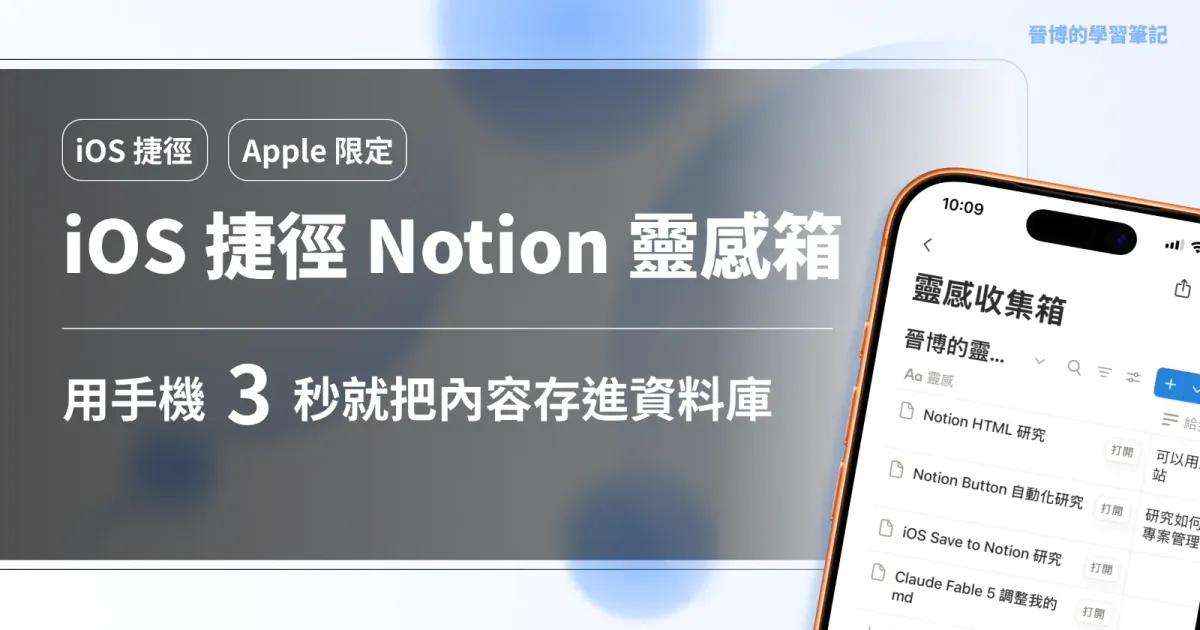
手機要把內容存進 Notion 超麻煩?用 iOS 捷徑自己做一個:打字一鍵存進靈感收集箱,還能放到小白點隨手捕捉靈感。

{{intro}}
你有沒有這種經驗,滑手機時冒出一個靈感、想要快速新增一個任務,通常都要花 30 秒左右做以下動作:
- 打開 Notion(通常都要跑 5~10 秒)
- 找到你要存取的資料庫,像是任務資料庫、金句資料庫等等
- 點擊新增以後,輸入標題
我常常覺得上面這個流程真的超級無敵慢,用久了以後,因為存取的動作很麻煩,導致有想法都會懶得再存。
所以我用 iOS 的「捷徑」自己做一個可以快速存進資料庫的捷徑,我自己使用下來 3~5 秒就可以把資料存進 Notion!
靈感收集箱 vs Save to Notion,兩種捷徑差在哪?
快速存進資料庫的捷徑有這 2 種,沒有誰好誰壞,只是適合的場景不同:
- 捷徑一 - Notion 靈感收集箱:能快速存取一筆資料進資料庫的,但只能新增「標題」,其他屬性則無法。
捷徑一 - Notion 靈感收集箱
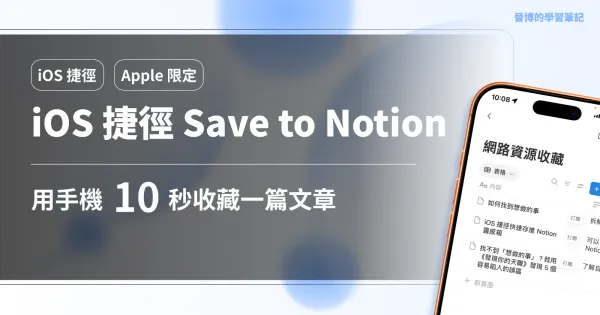
- 捷徑二 - 手機版 Save to Notion:可以把社群、網頁的網址存進 Notion 資料庫,並且可以輸入標題以及其他屬性。(效果類似網頁版的 Save to Notion)
捷徑一和捷徑二相比起來,建造難度會差滿多的,這篇就先從 5 分鐘就能做出來的「捷徑一」開始分享,下一篇會分享打造難度大幅進階的「捷徑二」
在 Notion 建立「靈感收集箱」資料庫
- 在 Notion 輸入
/database,建立一個新的資料庫。 - 屬性可以照你自己的使用習慣增減,例如「靈感」、「給我的啟發」、「狀態」等等。
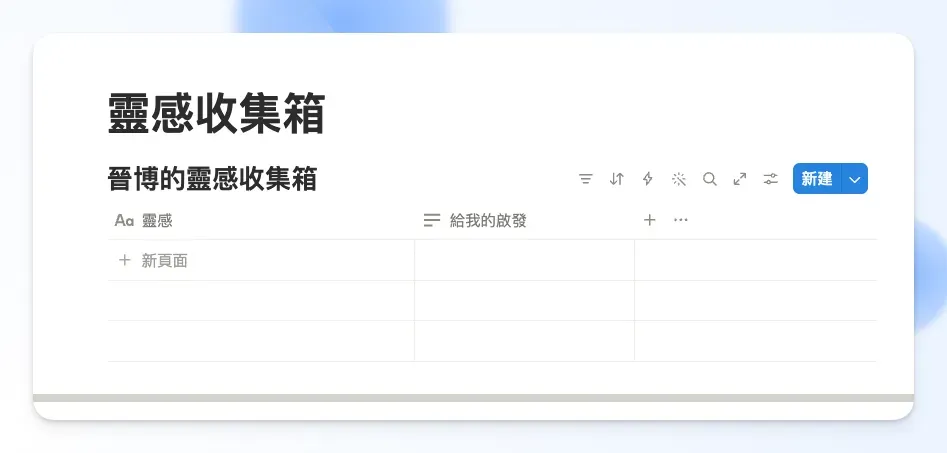
打造「快速存進資料庫」的捷徑
這一段只需要做兩件事:
- 先把捷徑建好、取個好名字
- 再設定它實際要做的動作。
- 先打開「捷徑」App,新增一個捷徑,幫它取一個好認的名字(例如「存進靈感箱」),之後放到 iPhone 的小白點才找得到。
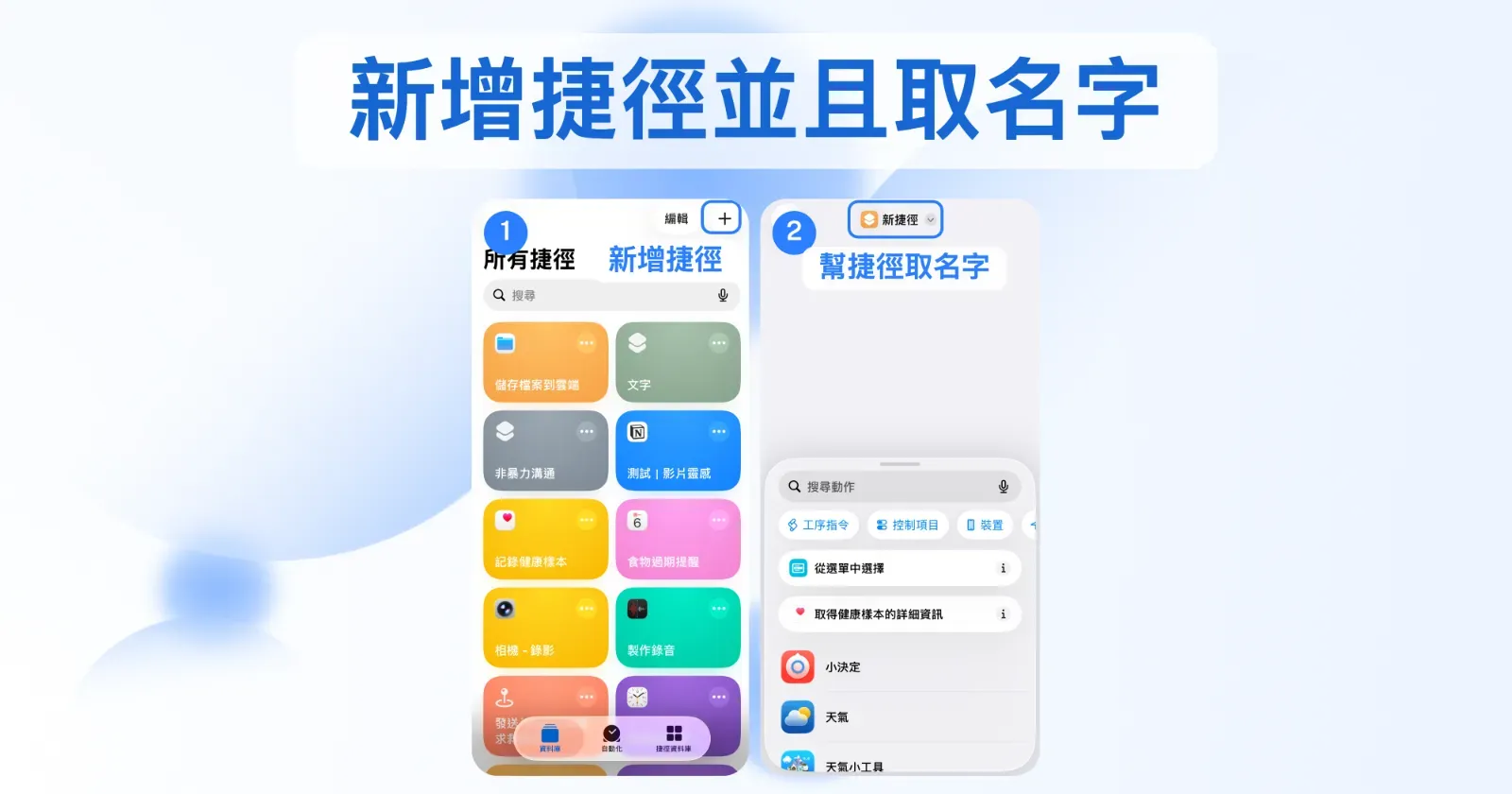
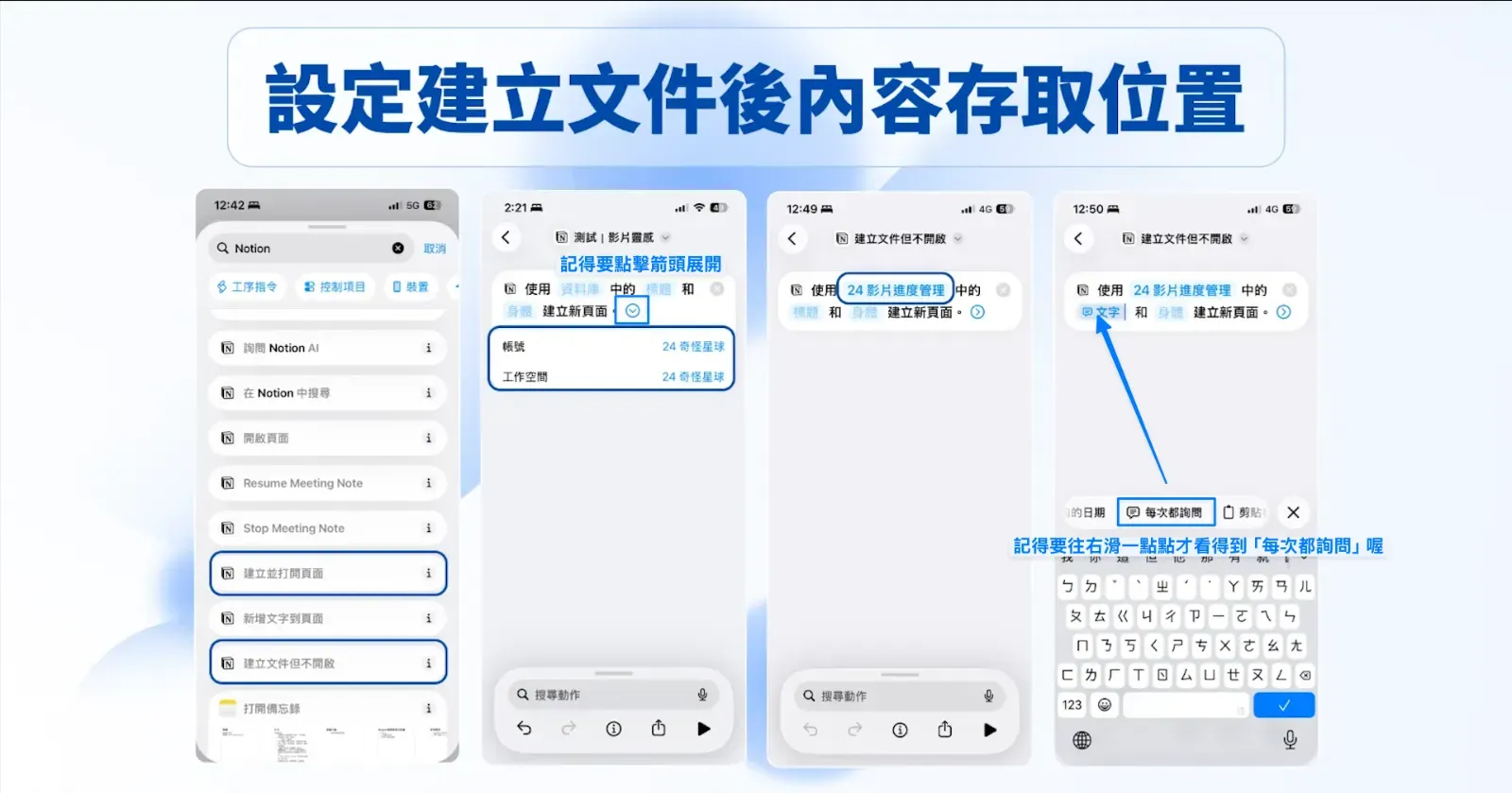
- 新增捷徑後搜尋「Notion」,會看到兩個動作:「建立並打開頁面」和「建立文件但不開啟」。差別只在於建立完頁面後要不要馬上打開它,照你的習慣選一個就好。
- 「帳號」和「工作空間」請選你要存入的那個資料庫所在的位置。(例如你的資料庫在「XX'S 工作區」,這裡就選那個工作區。)
- 「資料庫」請選擇你要存進的那個資料庫!
- 接著點「標題」→ 選「每次都詢問」,選完以後會多出一個「文字」,這樣就完成了!
💡 小提醒:下面截圖裡的「24 影片進度管理」是我的資料庫名字,你的資料庫叫什麼,這裡就會顯示什麼。
「標題」和「身體」差在哪?
👉 標題會填進資料庫的Aa名稱屬性;身體則是這筆頁面「內頁」裡的內容。
設定完成後,可以直接點一下測試,看看有沒有成功存進去 👇
設定完成後,點一下就能測試,看它真的存進資料庫
把捷徑放到 iOS 小白點
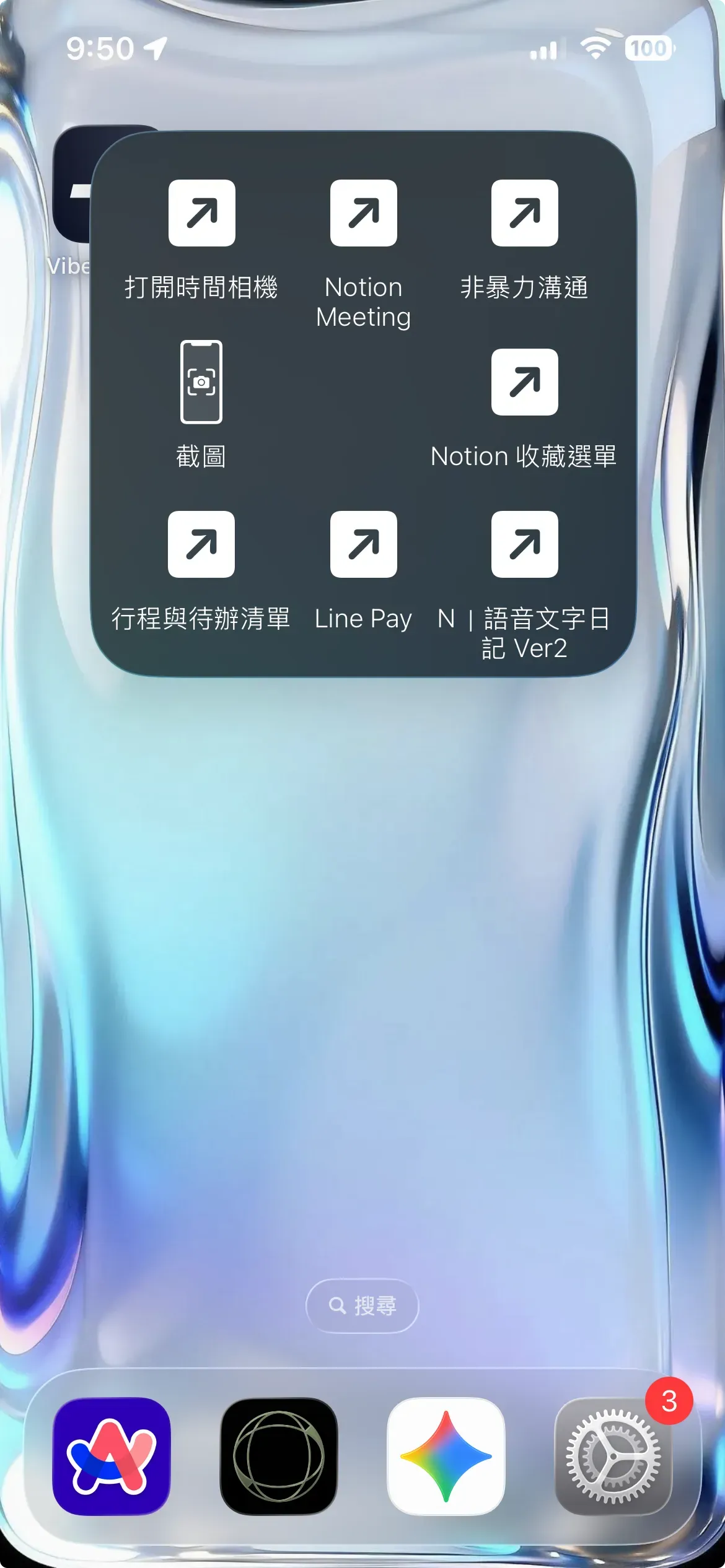
如果你平常有在用蘋果的「小白點」(輔助觸控),可以到「設定 → 輔助使用 → 觸控 → 輔助觸控 → 自訂最上層選單 」把這個捷徑加進來。
這樣一來,不管你在哪個 App,只要點一下小白點就能叫出它,隨手把靈感存下來,超級方便。
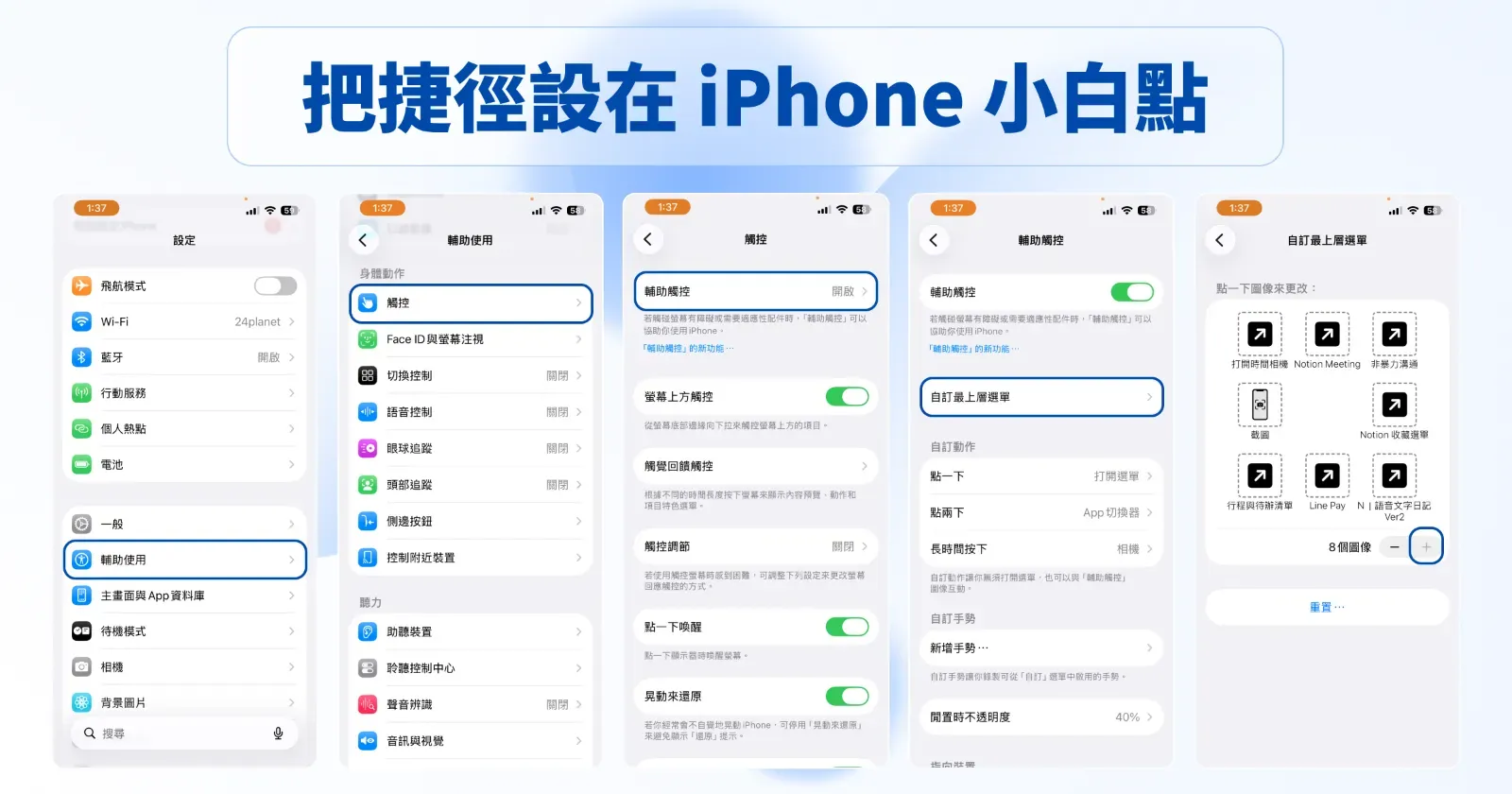
加進 iPhone 小白點以後,點一下就可以快速執行捷徑囉!
到這裡,捷徑一 - Notion 靈感收集箱就完成了 🎉
進階:捷徑二 Save to Notion,IG 與 Threads 也能收藏
不過我自己更常用的,其實是進階版的捷徑二:手機版 Save to Notion
連在滑 IG、Threads 時看到的靈感,都能直接存進 Notion。給你看兩個我平常實際在用的畫面:
滑 IG 看到想收藏的 Reels,一鍵存進 Notion
在 Threads 存下有感的貼文,直接存進我的資料庫
想到什麼、看到什麼,一秒就能存下來,之後再回頭整理!
合作邀約&更多資源
{{cta:talk}}
{{cta:notioncamp}}
報名 Notion 訓練營,輸入折扣碼可折抵 500 元:{{copy:DDlong500}}
{{block:soft}}