
晉博網站更新紀錄
這個網站每一次改版的更新紀錄。
嗨嗨,我是晉博 🦕
這個網站(jenbolin.com)全都是由我從零到一慢慢打磨起來的!想把這打磨的過程都紀錄下來!
靈感來自 Heptabase 的 changelog,他們每次改版都會記下「這一版改了什麼」。我很喜歡這種「東西是怎麼一點一點長出來的,全都記錄下來」。所以我也想幫自己的網站做一份。
這份紀錄想同時做兩件事:
- 給自己:回頭看看,原來我已經走了這麼遠。網站從來不是一天蓋好的,是幾十個小決定疊出來的。
- 給讀者:如果你完全沒架過網站,想讓你看到「一個完全不會寫程式的人,從零用 Cladue Code 把網站慢慢調成現在的樣子」。
我一開始沒養成「改版前先截圖」的習慣,所以下面有些「Before」我只能用示意圖代替(圖片上有標記),還請見諒 😅
{{block:soft}}
本頁面的分類定義
為了讓你更好找到你想看的內容,可以點擊這四大分類。
- 🧱 網站骨架:網站是怎麼架起來、內容怎麼分類、網站改名的思考等等
- 📖 閱讀體驗:讓文章更好讀、更好找重點的設計。
- 🎨 介面視覺:讓網站看起來更有品牌性、看起來更舒服的小設計
- ✨ 互動巧思:一些些有趣的小細節,讓網站更有記憶點、更好玩。
把網站架起來
{{date:2025-12-01}}
{{cat:網站骨架}}
最初架站,是 2025 年底參考雷蒙的這篇文章 自架 Ghost 網站教學 + 電子報系統 Mailgun,取代 WordPress,大概花了 1 個小時就架成功了!
至於為什麼要架一個網站?
- 最主要是,我擔任講師和教學者這幾年,真的體會到「輸出是最好的學習」。架個網站,相較於社群,更能完整、有脈絡地整理自己的學習,之後要查找也更容易。
- 再來,過去幫不少醫師和診所經營品牌,後來才發現:我能留下的都是知識、經驗、數據,卻一直沒有好好累積「晉博」這個人的品牌。
決定「要分享哪些主題」
{{date:2026-06-28}}
{{cat:網站骨架}}
- 更新了什麼:把內容分成三大主題:Notion、行銷、自我成長。
- 為什麼這麼做:內容還沒多的時候,先想清楚「我經營網站的目的是什麼」、「我要寫哪幾類」。我現在經營網站,是為了記錄自己的正職工作(行銷)與個人成長;另外,如果有機會的話,也希望能接到 Notion 的合作邀約。
文章頁長出「目錄」
{{date:2026-06-30}}
{{cat:閱讀體驗}}
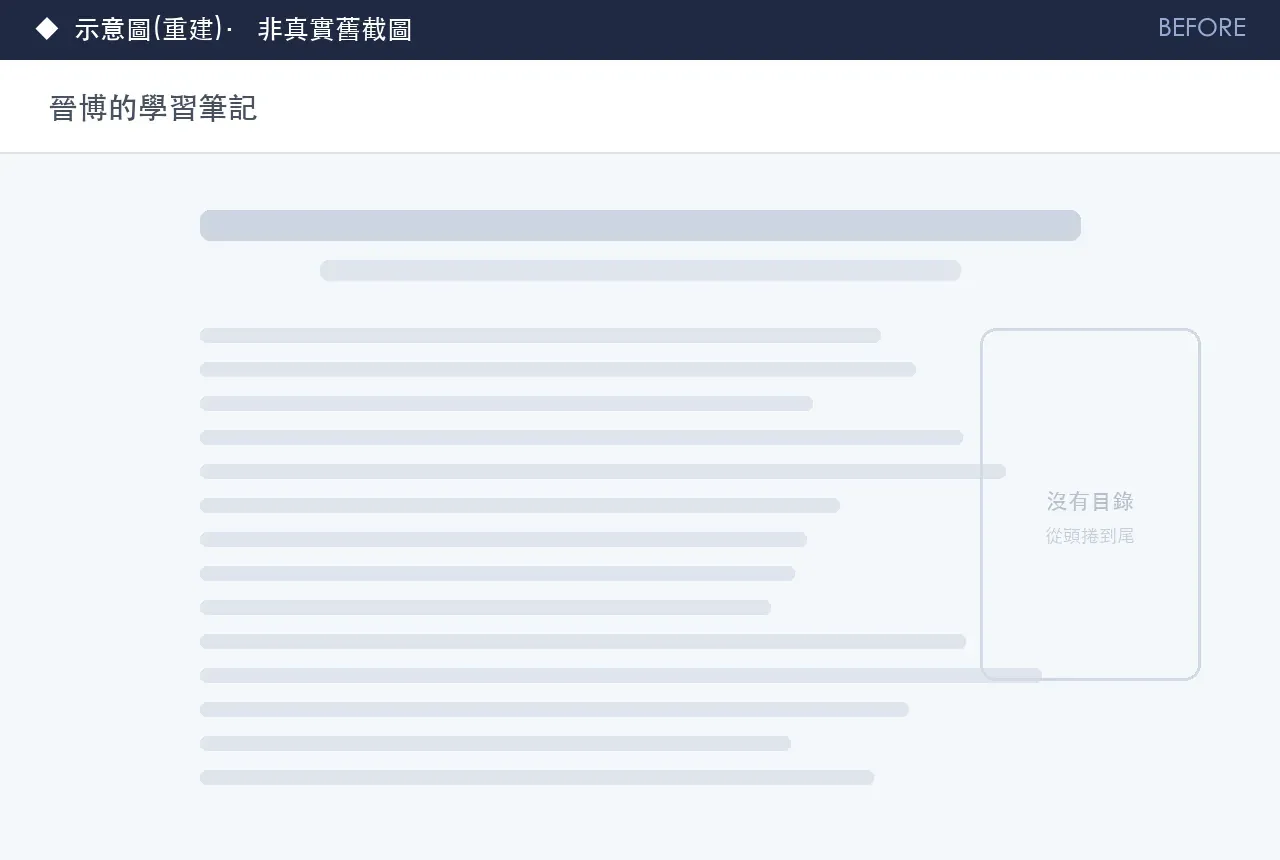
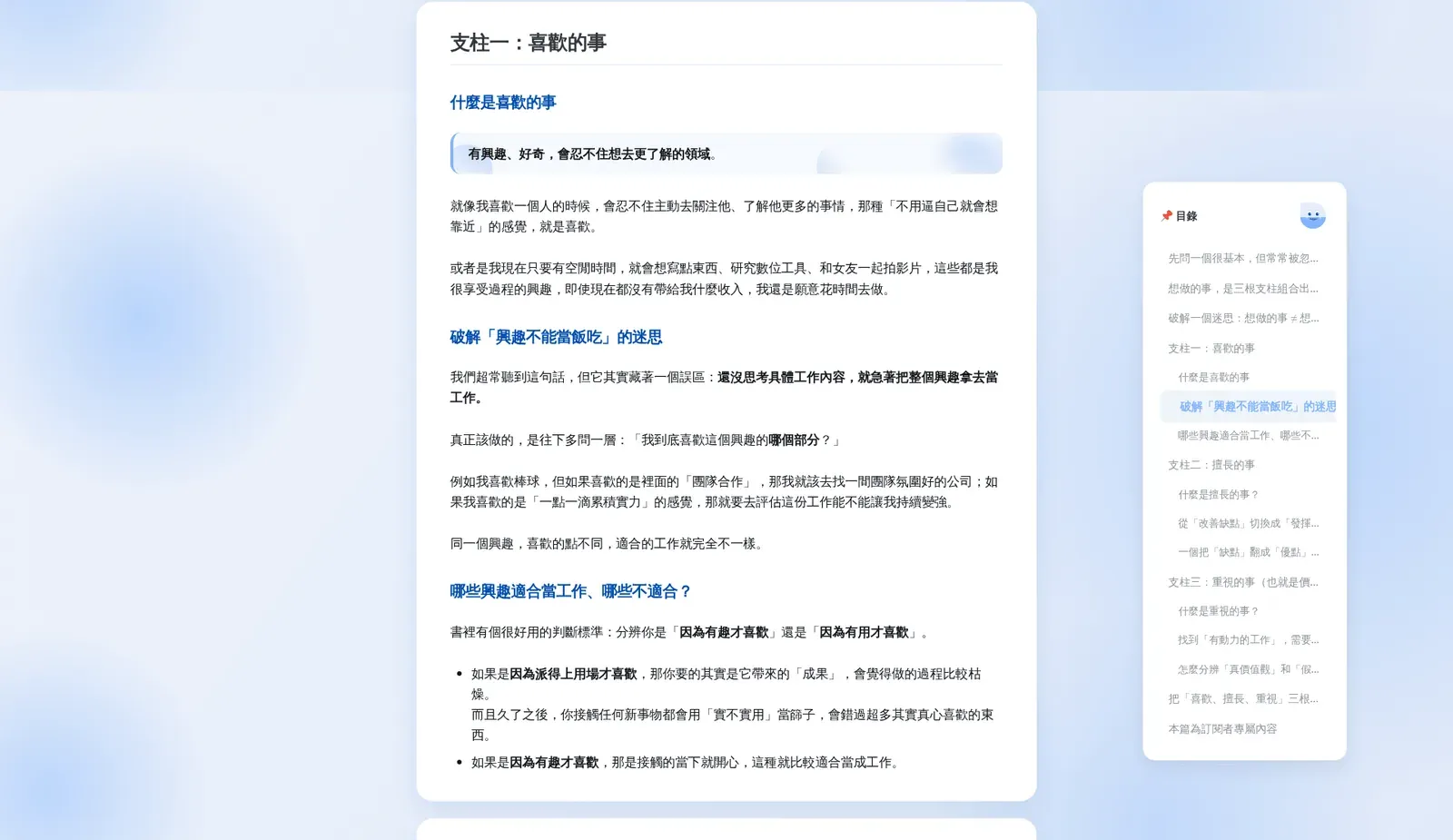
- 更新了什麼:長文右邊,加了一張會跟著你的目錄卡:捲動時會自動高亮你正在讀的段落,還有閱讀進度指示。
- 為什麼這麼做:文章一長,讀者就很難找到重點;有了目錄,就能一眼跳到自己想去的地方!
- 靈感來源:雷蒙三十網站
Before vs After
文章內加白色卡片
{{date:2026-06-30}}
{{cat:介面視覺}}
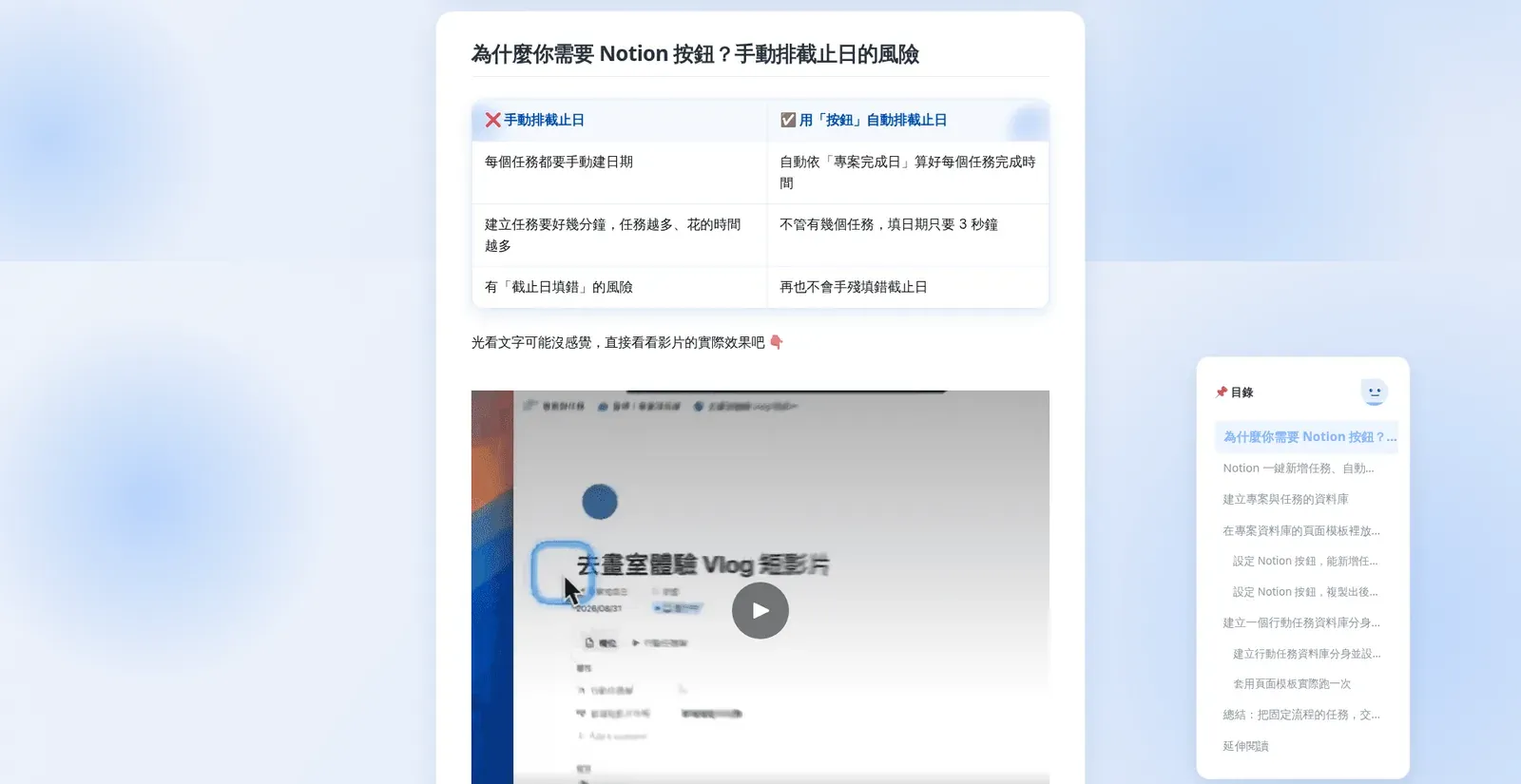
- 更新了什麼:文章內文從「貼著背景」改成裝進一張白色圓角卡片,背景則是放與首頁圖呼應的藍色光影、玻璃球。
- 為什麼這麼做:這是參考 雷蒙的網站文章樣式。我很喜歡他網站那塊白色的內容區塊,看起來就是很舒服!閱讀起來舒服是很重要的!!!!
- 靈感來源:雷蒙三十網站
首頁加入「理念」
{{date:2026-07-02}}
{{cat:介面視覺}}
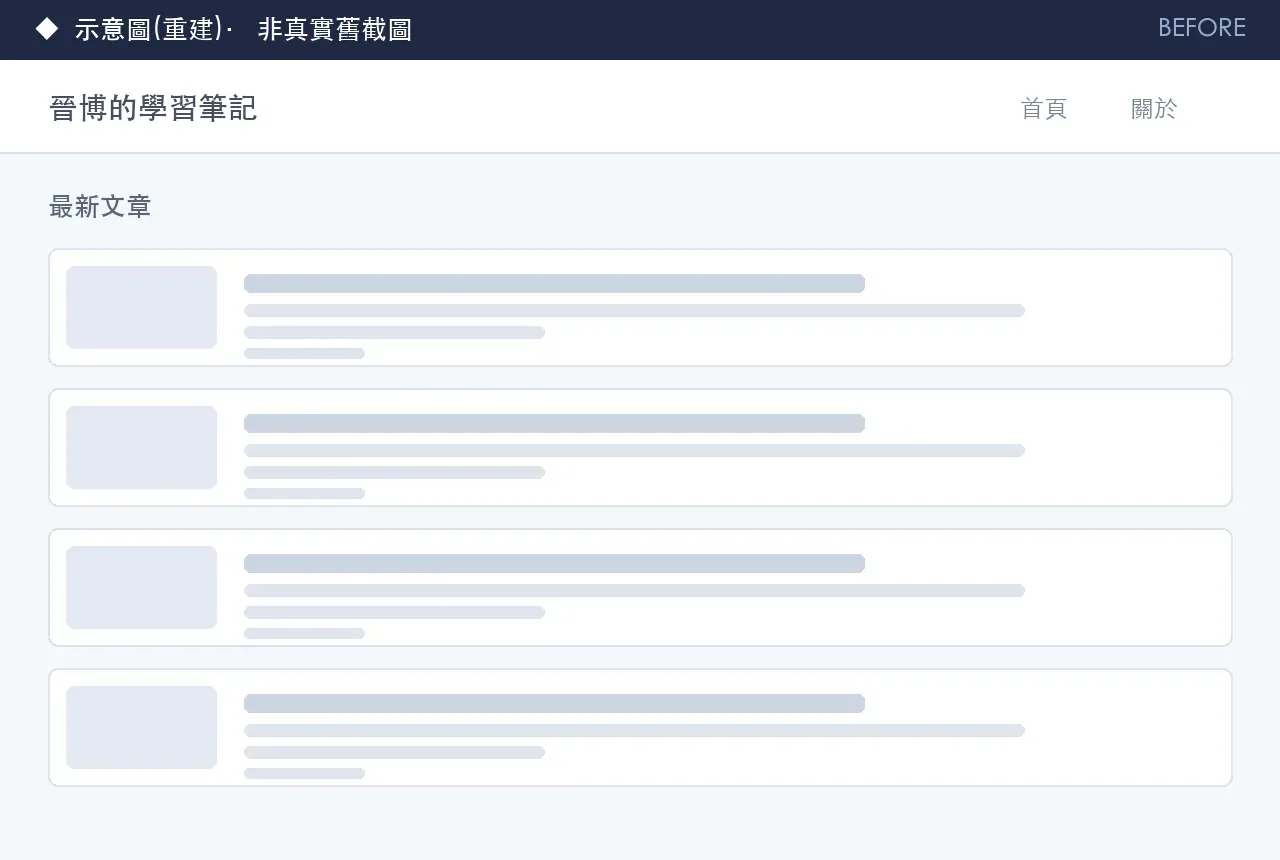
- 更新了什麼:首頁從系統預設的文章列表,先變成整齊的卡片牆,最後再加上一張我自己做的霧面藍球 + 去背半身照當背景,疊上大標「比起用什麼工具,更重要的是了解自己」。
- 為什麼這麼做:首頁是門面,要讓人一眼知道「這網站想傳達什麼」,給人留下深刻的第一印象以及有機會對我產生共鳴。

Before vs After
{{cat:互動巧思}}
會被吸過去的按鈕
{{date:2026-07-14}}
- 更新了什麼:把 CTA 的按鈕做成磁吸的動畫
- 為什麼這麼做:我覺得按鈕最重要的就是「要被點擊」。當這顆按鈕能跟著游標移動,就更能吸引到別人的目光。
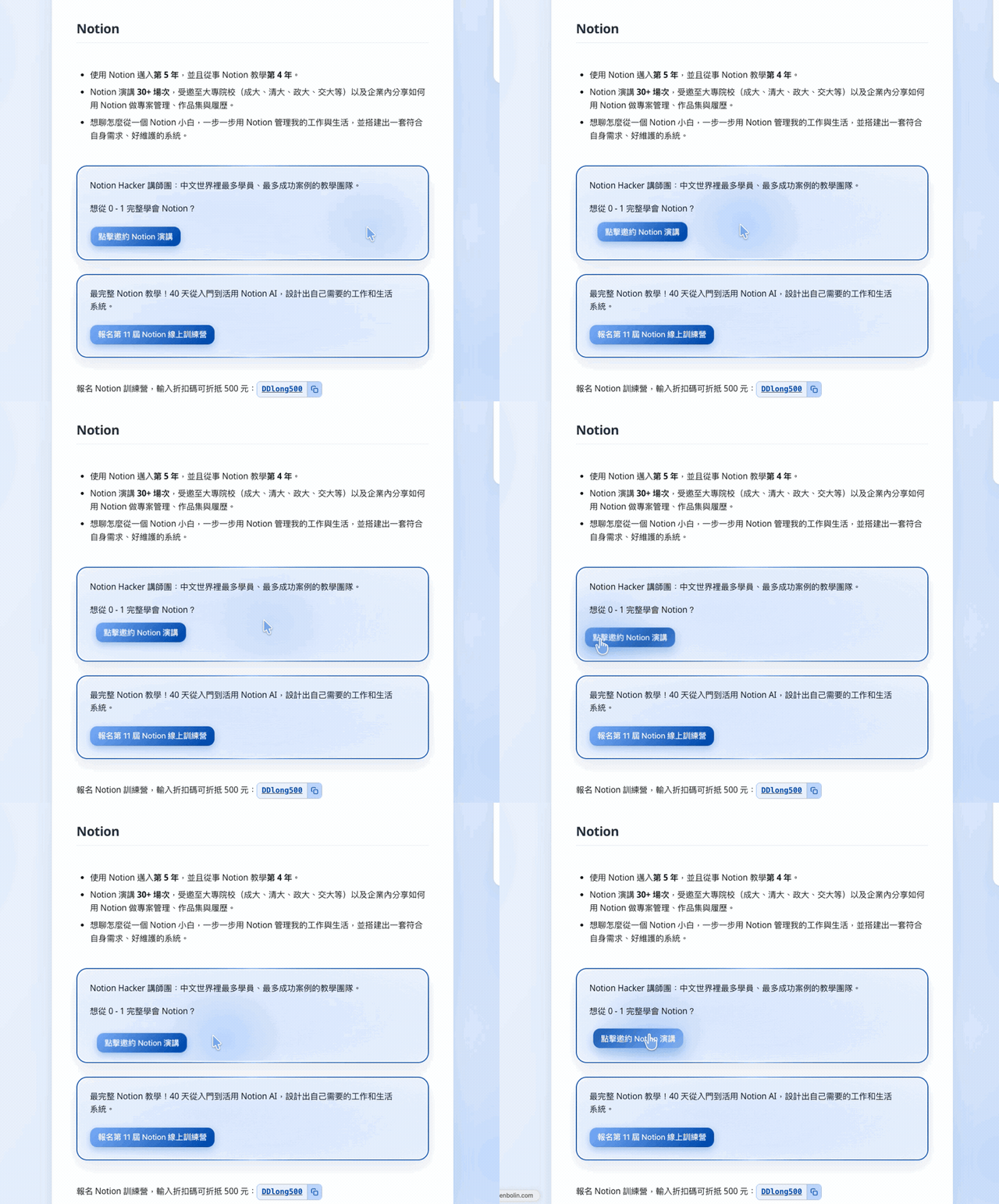
(請把滑鼠移過來這個框框,體驗一下磁吸的感覺)
Notion Hacker 講師團:中文世界裡最多學員、最多成功案例的教學團隊。
{{cat:互動巧思}}
一鍵複製文字的按鈕
{{date:2026-07-14}}
- 更新了什麼:要用滑鼠選取再複製太麻煩了!所以我做了一鍵複製的小巧思。
- 為什麼這麼做:平常我在讀其他文章的時候,作者的文章內,會有地方需要我們去複製,但每次都要「手動選取 + 複製」,有時候那段文字太長,很容易會少選 1~2 個字,所以我就做一顆按鈕,不只方便,還能避免少選文字的問題。
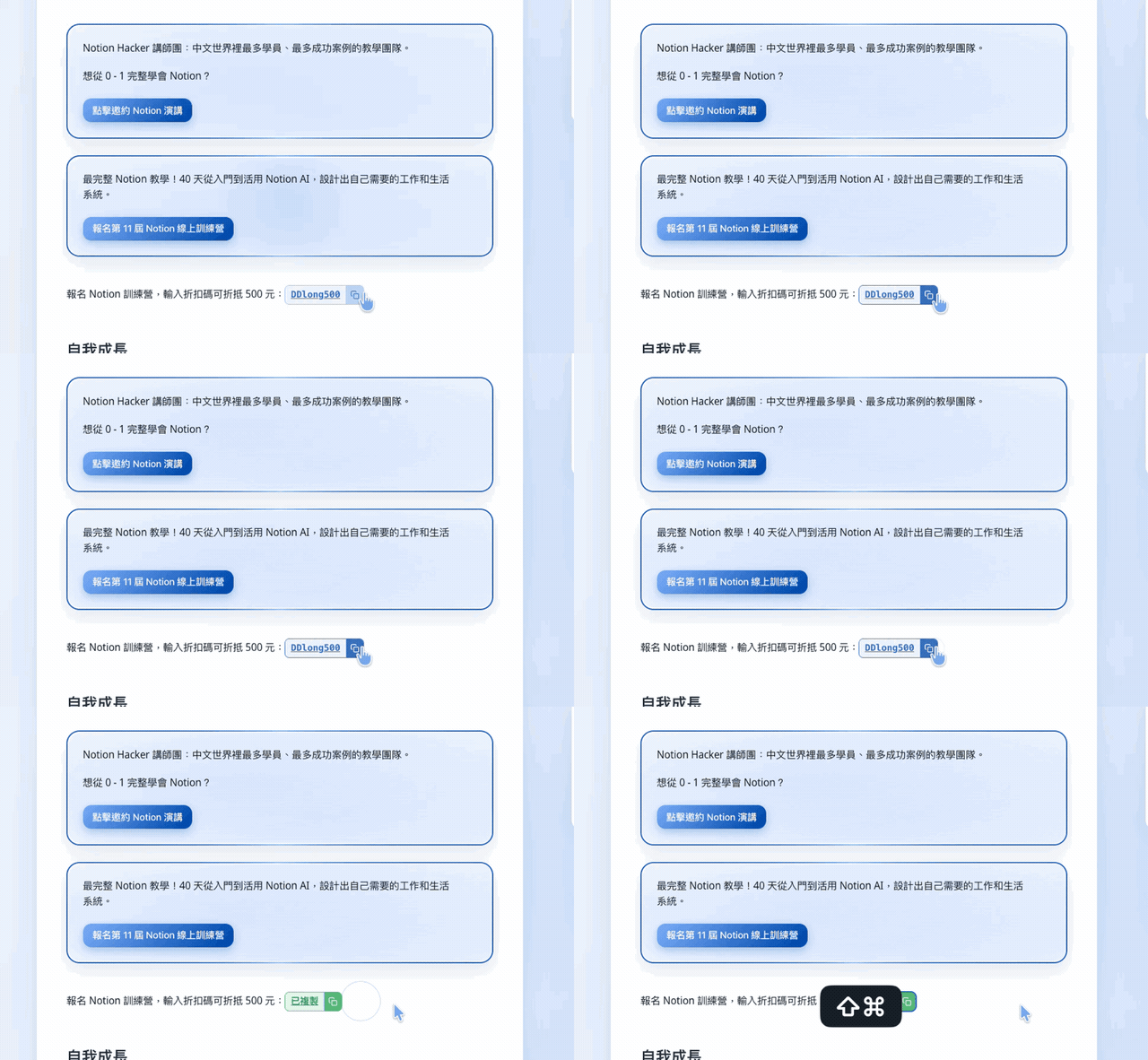
{{copy:點我一下就成功複製囉}}
更有趣的 Toggle List
{{date:2026-07-16}}
{{cat:互動巧思}}
- 更新了什麼:文章裡的摺疊區塊(Toggle)按鈕,換成了我的品牌吉祥物:一隻葉子小精靈,收合時微笑、展開時驚訝。
- 為什麼這麼做:我覺得 Toggle list 原本是一個 > 的樣式有點無聊,就想說能不能換成一顆「人臉」,就把它做出來了!
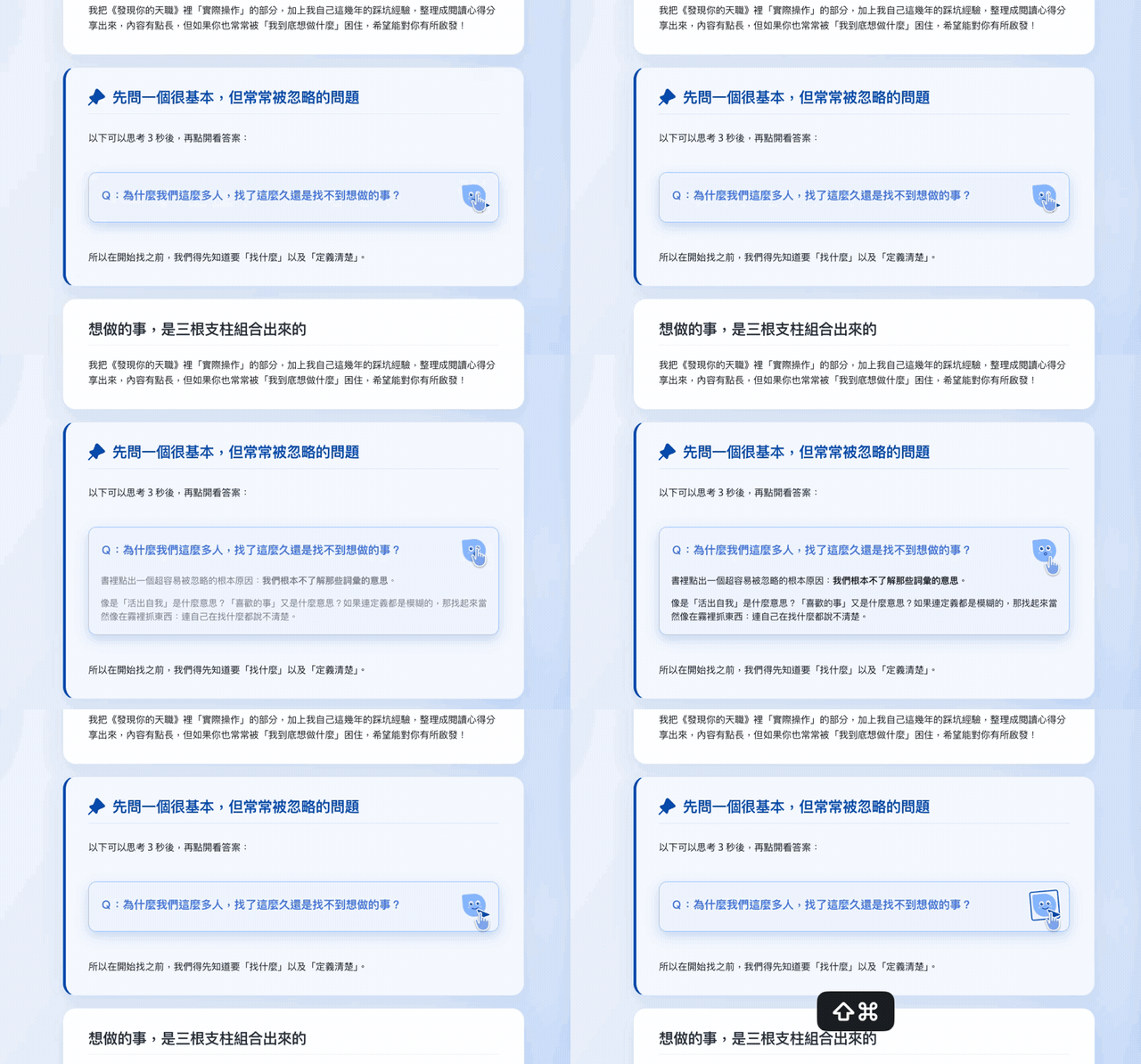
可以點擊右邊的葉子小精靈試試看
恭喜你看到葉子小精靈驚訝的模樣!
改名:從「學習」到「進化」
{{date:2026-07-16}}
{{cat:網站骨架}}
- 更新了什麼:從「晉博的學習筆記」改成「晉博的進化筆記」。
- 為什麼這麼做 :
- 「學習」對我來說比較偏向吸收資訊並整理出來,但不一定會做出行動和反思讓自己進化。
- 「進化」更貼近我想傳達的,不是單純紀錄我學了什麼,而是記錄「我遇到什麼問題、有哪些體悟、採取哪些行動、我怎麼一點一點變得更好」。
首頁加入吸睛動畫
{{date:2026-07-16}}
{{cat:介面視覺}}
- 更新了什麼:
- 首頁標題裡的「工具」兩個字,會緩緩變成「模板」再變回來
- 點一下畫面,還會長出一圈雙藍色的漣漪。
- 為什麼這麼做:首頁我覺得算是門面,想在第一印象就給來訪者「驚喜」的感覺,留下特別的印象。

底部固定資訊 + 結尾作者介紹
{{date:2026-07-16}}
{{cat:閱讀體驗}}
- 更新了什麼:加上了網站底部的固定資訊,以及文章結尾固定的作者介紹。
- 為什麼這麼做:想讓讀者能更認識我,以及了解我網站的理念。
- 「真人撰寫非 AI 生成貼紙」的靈感來源:雷蒙三十網站
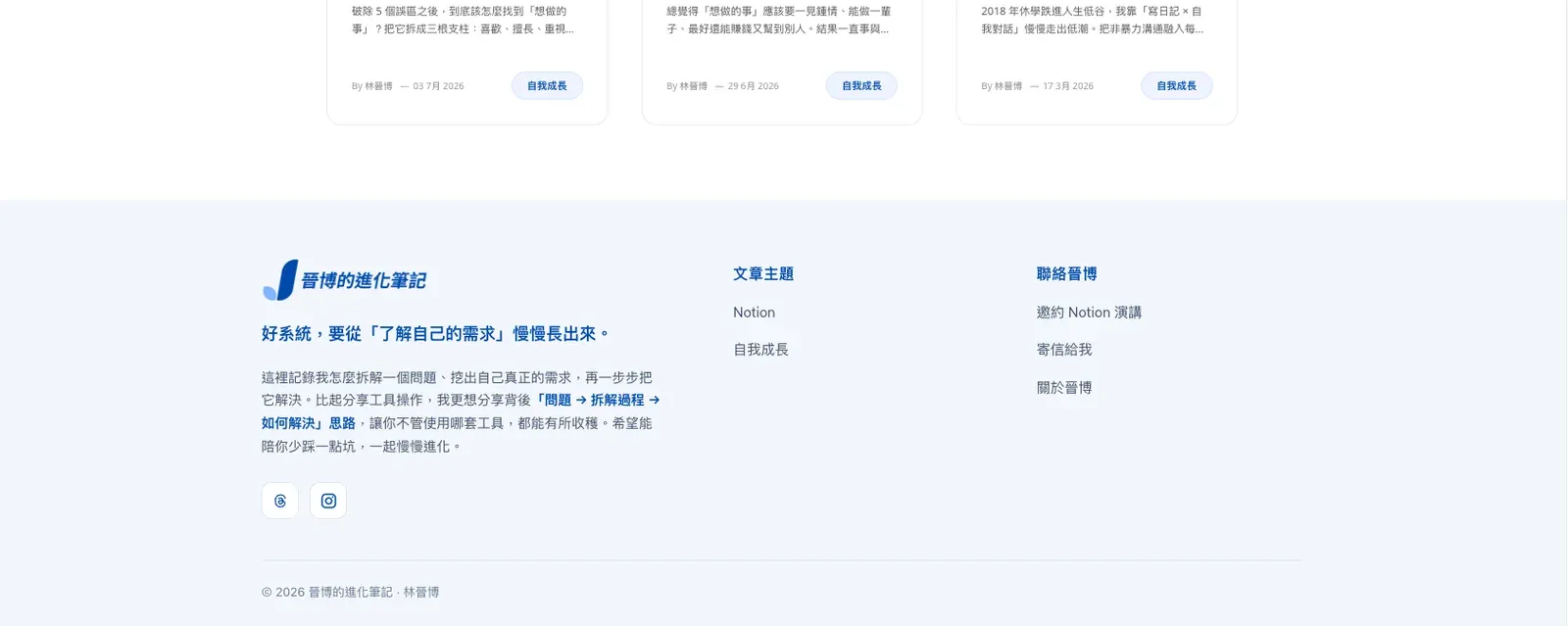
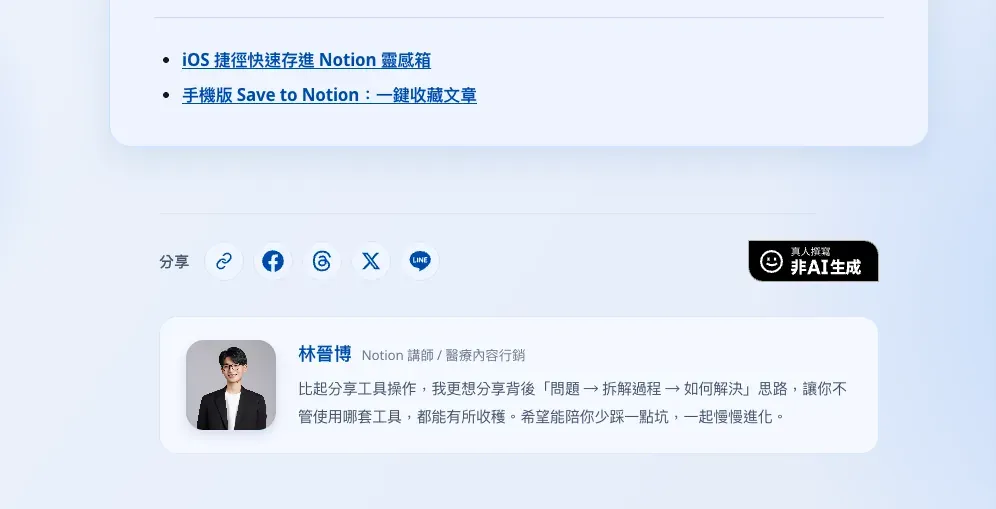
網站底部的固定資訊,以及文章結尾固定的作者介紹
為「教學文」做的排版設計
{{date:2026-07-17}}
{{cat:閱讀體驗}}
- 更新了什麼:做了能用分隔線把長文切成一塊一塊的卡片,這卡片還能變顏色(本篇重點 / 避雷 / 延伸閱讀)。
- 為什麼這麼做:如果是故事文章或是有起承轉合的文章,我覺得很適合連貫性的大區塊,但是教學型文章我覺得需要「快速看到重點在哪、坑在哪」,所以把「分隔線」變成把每一塊分出重點,減緩閱讀上的壓力,也更好找到重點。
- 靈感來源:Leo Huang 的網站
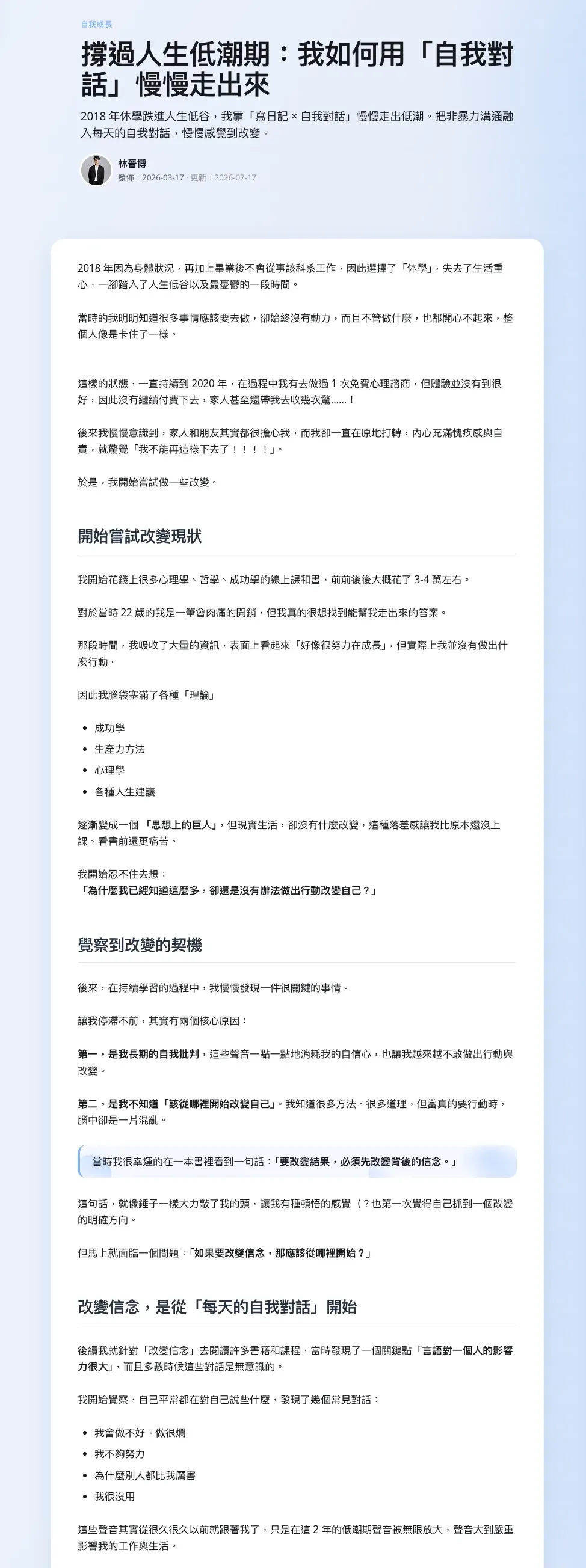
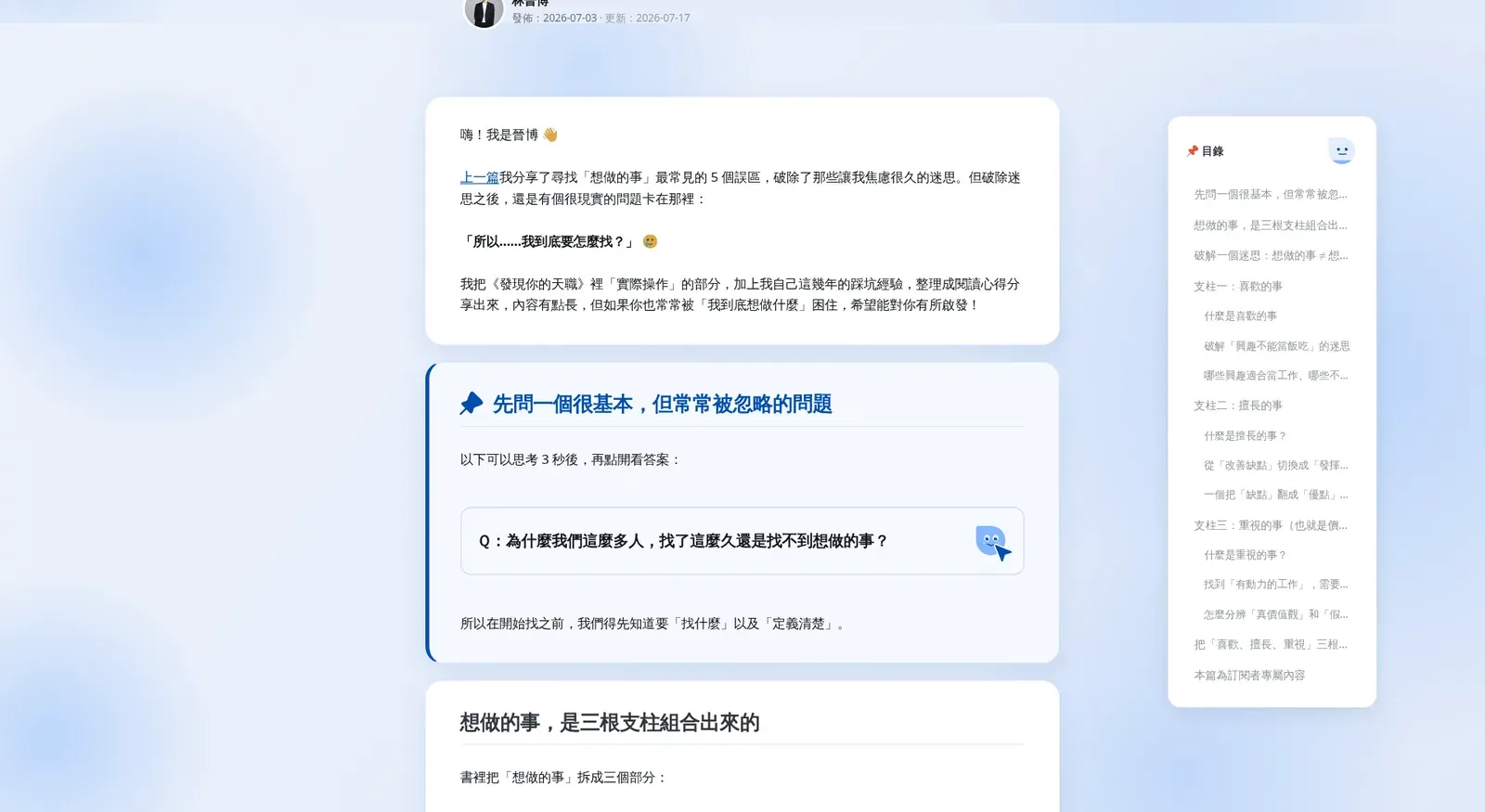
Before vs After
{{block:key}}
這裡是會持續進化的頁面!
回頭把這些一條一條列出來,我自己也有點驚訝!!原來網站已經默默做了這麼多更新。
如果你也在架自己的網站,我最想跟你分享的幾件事:
- 思考清楚需求再去調整:架網站後,我每天都去大量觀摩其他創作者的網站,也看到很多很棒的設計,看到喜歡的設計我都會先回過頭思考:「我需要嗎?為什麼我需要這個?能給我或讀者帶來什麼影響」
- 別追求一次到位:這網站不是 1 天或 1 個禮拜就變成這樣,而是不斷挖掘需求打磨而成。
- 跟 AI 對話:盡可能釐清需求以後,再請 AI 去執行(也可以和 AI 一起深度挖掘需求),執行時可以先請 AI 做最簡單的 Demo,比較不會耗費太多 Token。
- 懂一些程式碼會更好:我完全不懂怎麼調整程式碼,所以除了做設計圖以外,初期調整網站幾乎 100% 都是請 AI 代操,但這樣 Token 真的燒超快,所以我現在會請 AI 改完以後,統整出一份我自己要調整的話,可以怎麼調整,很多地方就可以自行手動微調了。
這頁之後我會持續更新,歡迎你持續關注 。